- عرضه Tether برای اولین بار از ماه مه 2022 برای اولین بار از 80B دلار برخورد می کند - رقبای Stablecoin Stumble
- اشتباهات رایج در بورس
- گزینه های دودویی ربات آلبانی
- زمان مناسب برای خرید و فروش جفت ارز
- نمودار هاشکات بیت کوینکاش
- دارایی های دیجیتال مجازی در مقابل ارز دیجیتال
- شاخص حرکت تصادفی
- تفاوت بین ETF ها ، صندوق های متقابل و صندوق های فهرست چیست؟
- ارائه نمودار قاب زمانی
- در مورد استفاده از واژگان اشکال هندسی در طراحی الگوی زینتی

آخرین مطالب
امکانات وب


در 4 مقاله قبلی "آشنایی با سری ATAS" که ما انجام دادیم:
مقاله حاضر تکمیل این سریال است که برای کسانی که علاقه مند به تجزیه و تحلیل حجم و عملکرد عملکرد پلت فرم ATAS حرفه ای برای آن منظور هستند ، ایجاد شده است.
موضوع مقاله پنجم - انجام عملیات تجاری
مهم نیست که به چه روشی نگاه کنید ، برای تبدیل درک خود از وضعیت بازار به سود حیاتی ، باید معاملات را انجام دهید.
هدف از این مقاله نشان دادن قابلیت های موجود برای انجام عملیات تجاری از بستر ATAS است. ما آن را بر اساس تجربه عملی خود توسعه داده ایم و امیدواریم که عملکرد ATAS به شما کمک کند تا سریعتر و دقیق تر سفارشات ارسال کنید تا بتوانید سرمایه خود را با راندمان بالاتر مدیریت کنید.
شروع به استفاده از ATA ها کاملاً رایگان! دو هفته اول استفاده از این پلتفرم با محدودیت تاریخ 7 روزه به عملکرد کامل خود دسترسی پیدا می کند.
مطالب قسمت متن:
- نحوه اتصال حساب
- نحوه باز کردن نمودار نمودار
- نمودار معامله گر - دکمه های خرید و فروش
- معامله گر نمودار - لغو ، بسته شدن و معکوس
- نمودار معامله گر - تنظیم پارامترهای حساب ، حجم و سفارش
- تجارت از نمودار
- تنظیمات بصری
- تنظیمات معاملاتی
- استراتژی های محافظ
- سبد کامپوزیت
- تجارت در ماژول Smart DOM
- تجارت در ماژول DOM Scalping
- کنترل موقعیت ها و سفارشات
پس از مقاله فرم برای اظهار نظر وجود دارد. اگر سوالی دارید نظرات خود را بگذارید - ما خوشحال خواهیم شد که به شما کمک کنیم.
اتصال حساب تجارت
اول از همه ، شما باید حساب تجارت خود را به سیستم عامل وصل کنید.
برای باز کردن مدیر اتصالات ، نماد اتصالات را در پنجره اصلی ATAS فشار دهید.
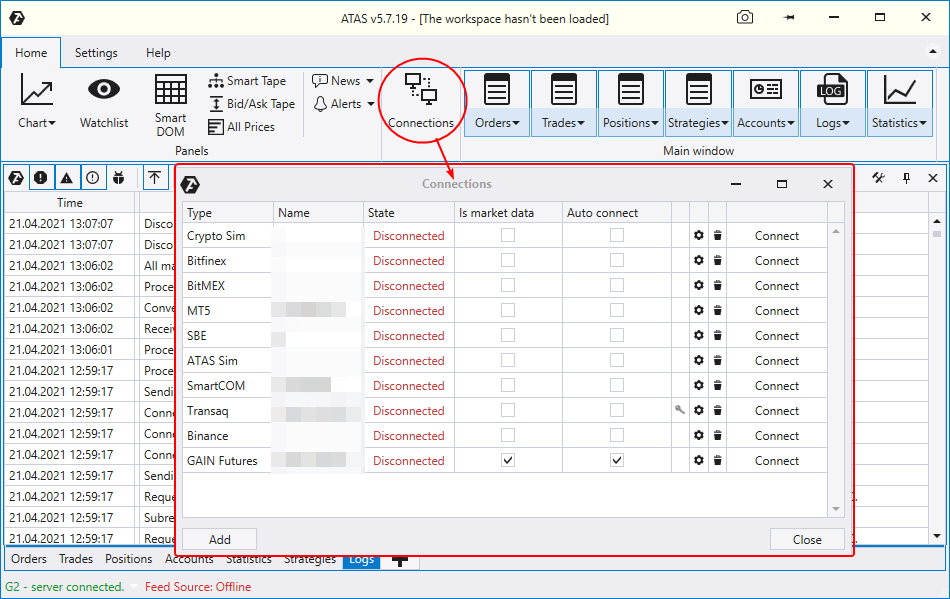
به طور پیش فرض ، شما قبلاً حساب هایی را برای شبیه ساز معاملات (تجارت نمایشی) ایجاد کرده اید:
- ATAS SIM - حساب نسخه ی نمایشی برای تجارت معاملات آتی غربی و روسیه و سهام MOEX.
- Crypto SIM-حساب نسخه ی نمایشی با نقل قول های دریافت شده از Bittrex ، Binance ، Bitfinex ، Bitmex ، Huobi و Bybit Crypto-Exchanges.
اگر به هر دلیلی ، آنها را ندارید ، دکمه ADD را فشار دهید ، آنها را در لیست بخش شبیه ساز پیدا کنید و آنها را به لیست حساب خود اضافه کنید.
به منظور راه اندازی اتصالات سیم کارت ATAS SIM و CRYPTO CONNECT را فشار دهید.
دکمه افزودن در پنجره اتصالات وجود دارد. آن را فشار دهید و لیست اتصالات موجود به کارگزاران / مبادلات / ارائه دهندگان داده های مبادله را مشاهده خواهید کرد (لیست دائماً واقعی می شود).
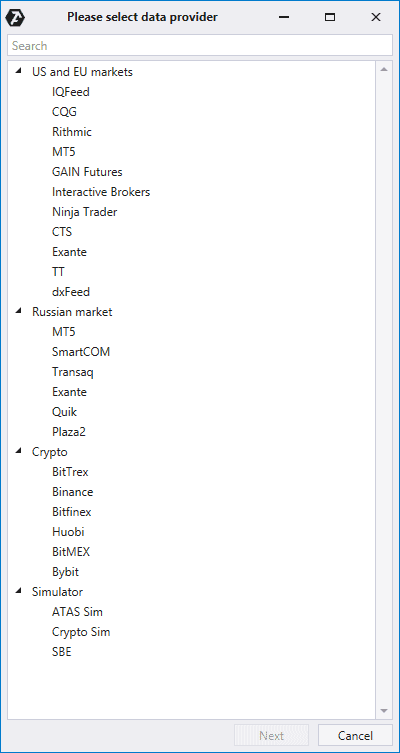
فرآیند اتصال به منبع انتخاب شده بستگی دارد و ممکن است شامل ورود جفت ورود به سیستم / رمز عبور (ارائه شده توسط کارگزار) یا اتصال به مبادله cryptocurrency توسط API باشد (کلید مخفی و کلید API در حوزه شخصی یک مبادله ایجاد می شود).
لینک های مفید:
معامله گر نمودار چیست
Trader Chart رابط اصلی (1) برای تجارت از نمودار سیستم عامل ATAS است. می توانید آن را در ماژول نمودار در سمت راست پیدا کنید.
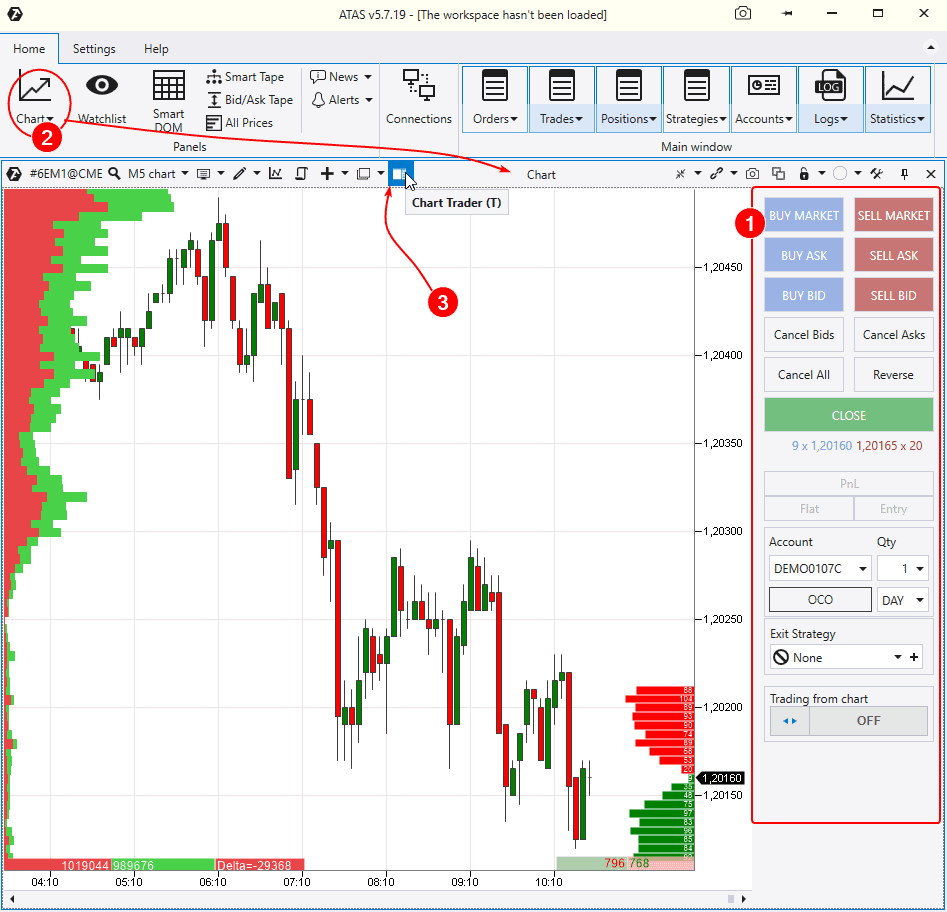
پانل معامله گر نمودار به طور پیش فرض پنهان است. برای تماس با آن ، نمودار (2) را باز کرده و نماد مربوطه (3) را در منوی فوقانی فشار دهید یا از هات کلید استفاده کنید.
توجه داشته باشید. ما از این به بعد از نمودار Futures M5 Euro استفاده خواهیم کرد.
نمودار معامله گر - دکمه های خرید و فروش
در بخش فوقانی پنل تاجر نمودار 6 دکمه وجود دارد: 3 مورد از آنها آبی هستند و برای خرید هستند و 3 مورد از آنها قرمز هستند و برای فروش هستند. بیایید در مورد منظور آنها بحث کنیم.
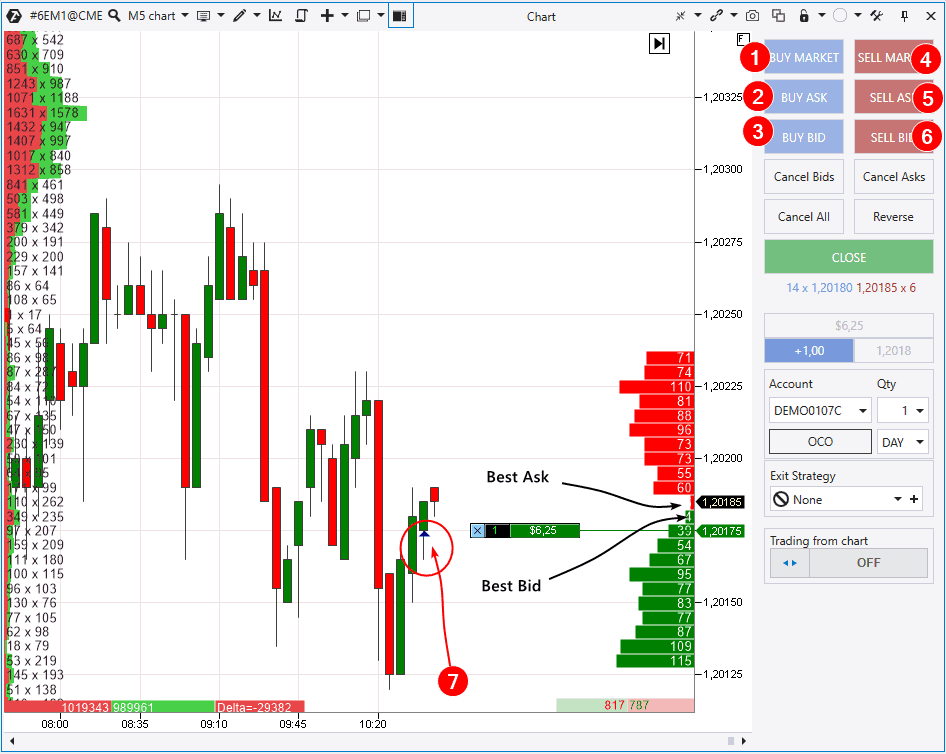
- خرید بازار - این دکمه سفارش خرید بازار را به مبادله ارسال می کند و بلافاصله موقعیت طولانی دریافت می کنید. یک ظرافت وجود دارد. اگر قیمت به سرعت حرکت کند (به عنوان مثال ، وقتی اخبار اعلام می شود) ، قیمت افتتاح طولانی شما می تواند به طور قابل توجهی بالاتر از آن باشد که شما برای آن امیدوار بودید (اثر لغزش).
- Buy Ask - این دکمه سفارش خرید محدود را با بهترین قیمت Ask (سطح نوار قرمز پایین در هیستوگرام عمق نشانگر بازار) به مبادله ارسال می کند. در این حالت شما خود را در برابر لغزش بیمه می کنید و تجارت با آن قیمت اجرا می شود ، که در آن سفارش ارسال شده است. با این حال ، اگر قیمت در لحظه ارسال سفارش شروع شود ، ممکن است سفارش حد اجرا شود.
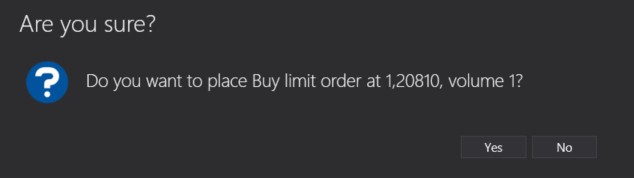
- خرید پیشنهاد - این دکمه سفارش خرید محدود را با بهترین قیمت پیشنهاد (سطح نوار سبز فوقانی در هیستوگرام عمق نشانگر بازار) ارسال می کند.
- فروش بازار - این دکمه سفارش را به مبادله برای فروش فوری بازار ارسال می کند. کارگزار متعهد می شود سفارش شما را در بهترین سفارش محدود کننده در دسترس از خریدار اجرا کند.
- Sell Ask Ask - این دکمه سفارش فروش محدود را با بهترین قیمت Ask به مبادله ارسال می کند.
- فروش پیشنهاد - این دکمه با بهترین قیمت پیشنهاد ، سفارش فروش محدود را به مبادله ارسال می کند.
توجه داشته باشید که وقتی موقعیت خود را وارد می کنید ، یک علامت مثلث در نمودار (7) ظاهر می شود - نقطه ورود شما را نشان می دهد. اگر وارد یک موقعیت طولانی شوید ، مثلث به بالا می رود ، اگر وارد یک موقعیت کوتاه شوید ، مثلث به پایین می رود.
چه دکمه ای ، از 6 مورد موجود ، باید برای تجارت استفاده شود؟هر دکمه معنی دارد. یک معامله گر باید بر اساس شرایط هر مورد خاص - اندازه هزینه کمیسیون ، نوسانات فعلی بازار ، نتایج آزمایش استراتژی و غیره تصمیم بگیرد.
چگونه می توان یک سفارش در انتظار را با قیمت ارسال کرد ، که با بهترین پیشنهاد متفاوت است و به بهترین وجه سؤال می شود؟فقط ماوس را روی نمودار قرار دهید ، روی دکمه راست ماوس کلیک کنید و یک سفارش مورد نیاز را در منوی زمینه انتخاب کنید (ما شما را زیر یک روش "تجارت دیگر از نمودار" به شما نشان خواهیم داد).
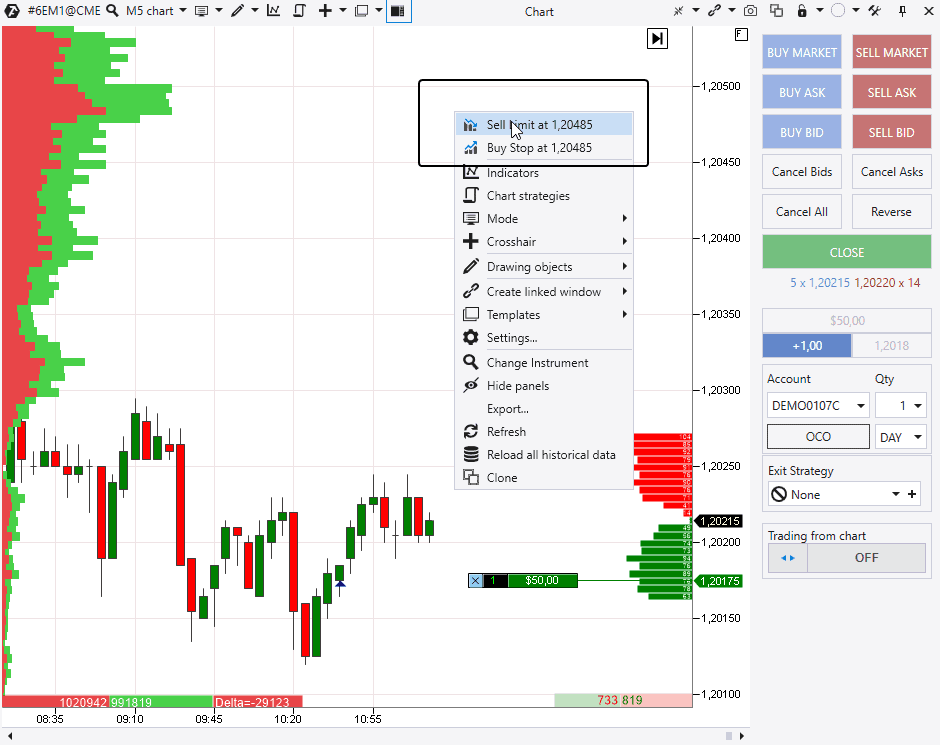
می توانید بالاتر از نقل قول فعلی را ارسال کنید:
- خرید Stop - یک سفارش خرید در صورت افزایش قیمت به سطح معینی. اگر موقعیتی ندارید ، چنین سفارشاتی برای تلاش برای ورود به سیستم ارسال می شود. اگر موقعیت طولانی داشته باشید ، به آن اضافه خواهید کرد یا به طور متوسط آن را اضافه می کنید (میانگین آن چیست). اگر موقعیت کوتاهی دارید ، از آن خارج شوید یا آن را کاهش دهید.
- محدودیت فروش - سفارش فروش در هنگام افزایش قیمت به سطح معینی. اگر موقعیتی ندارید ، چنین سفارشاتی در تلاش برای گرفتن گزاف گویی ارسال می شود. اگر موقعیت کوتاهی داشته باشید ، به آن اضافه خواهید کرد یا آن را متوسط می کنید. اگر موقعیت طولانی باز دارید ، از آن خارج شوید یا آن را کاهش دهید.
در نتیجه ، می توانید در زیر نقل قول فعلی ارسال کنید:
- Buy Limit - یک سفارش خرید هنگامی که قیمت به یک سطح معینی کاهش می یابد.
- Sell Stop - سفارش فروش هنگامی که قیمت به یک سطح معینی کاهش می یابد.
لینک های مفید:
معامله گر نمودار - لغو ، بسته شدن و معکوس
دکمه های لغو سفارشات موجود و بسته شدن یا معکوس کردن موقعیت های موجود در صفحه Trader Chart در زیر 3 دکمه خرید آبی و 3 دکمه فروش قرمز قرار دارد.
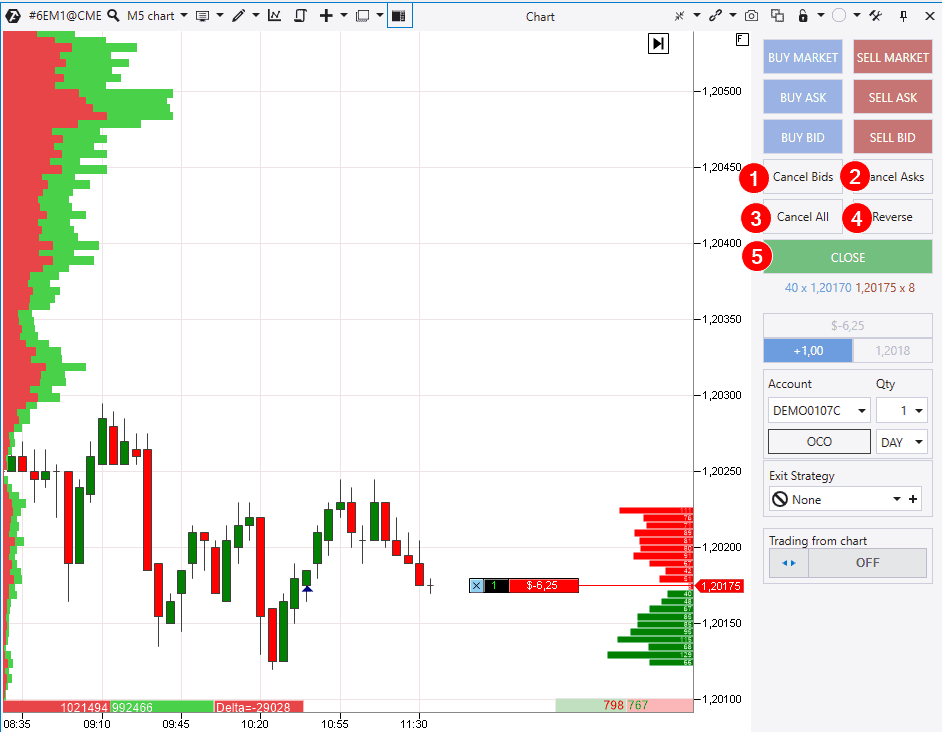
- پیشنهادات را لغو کنید - این دکمه بسته شده ارسال شده در انتظار خرید در ابزار انتخاب شده بسته می شود.
- لغو Asks - این دکمه بسته شده ارسال شده در انتظار فروش سفارشات در ساز انتخاب شده را بسته است.
- لغو همه - این دکمه تمام سفارشات در انتظار ارسال شده را روی ساز انتخاب شده بسته می کند.
- معکوس - این دکمه موقعیت ها را معکوس می کند. معکوس به چه معنی است؟بیایید فرض کنیم شما با 1 حجم قرارداد طولانی دارید. اگر معکوس را فشار دهید ، طولانی مدت شما بسته خواهد شد و کوتاه با همان حجم باز می شود.
در مورد عمل مخالف نیز همین موضوع صادق است. اگر می خواهید برای مدت طولانی "تغییر" کنید ، برعکس را فشار دهید. توجه داشته باشید که هنگام برگشت موقعیت شما ، سفارشات در انتظار تغییر نمی کند. شما باید آنها را به صورت دستی لغو کنید.
- CLOSE - این دکمه موقعیت ها را می بندد و همه سفارش ها را لغو می کند. توصیه می کنیم زمانی که می خواهید مطمئن شوید هیچ سفارشی در نمودار وجود ندارد و تصادفاً تجارت آزاد فراموش شده ای وجود ندارد، این دکمه را فشار دهید.
مشاوره. بر سفارشات معلق موجود کنترل داشته باشید تا زمانی که ناگهان آنها را فراموش کردید، تحریک نشوند.
نمودار معامله گر نشانگر موقعیت
فرض کنید موقعیت خرید دارید. با یک نشانگر خاص در نمودار مشخص خواهد شد. چه چیزی را نشان می دهد؟
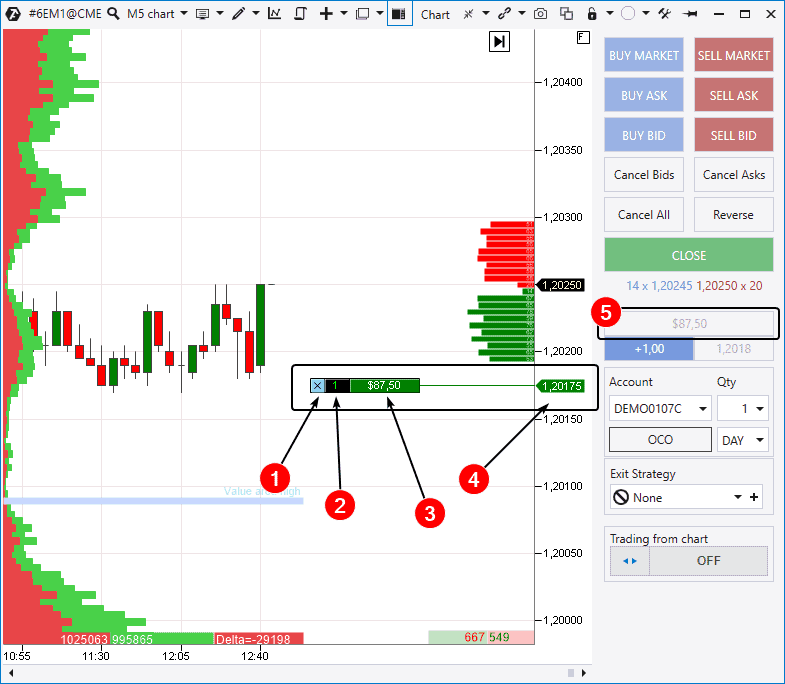
- اگر نماد متقاطع را فشار دهید، موقعیت فعلی را با قیمت بازار می بندید.
- این عدد جهت حجم و موقعیت را نشان می دهد (در مورد ما، 1 قرارداد طولانی با رنگ فونت سبز. یک موقعیت کوتاه در قرم ز-1 بود).
- PnL فعلی (صورت سود و زیان) موقعیت. سود یا زیان شناور (ثبت نشده) را نشان می دهد. اگر موقعیت سودآور باشد، نشانگر سبز است. اگر موقعیت زیان ده باشد قرمز است.
- قیمت باز شدن موقعیتاگر معاملات را با قیمت های مختلف باز کنید، این نشانگر میانگین قیمت کل موقعیت را به شما نشان می دهد.
- این دکمه برای تنظیم PnL است. برای انتخاب نمایش بر حسب واحد پول، درصد یا تیک، روی این قسمت کلیک کنید. یا در صورت تمایل می توانید آن را پنهان کنید. نشانگر ظاهر مربوطه را در نمودار خواهد داشت.
نمودار معامله گر - تنظیم پارامترهای حساب ، حجم و سفارش
جلوتر برویمعناصر زیر در پنل Chart Trader وجود دارد:
- منوی انتخاب حساب
- منوی محاسبه موقعیت کاری
- دکمه OCO (یکی دیگری را لغو می کند).
- منوی انتخاب مدت عمل دستور در حال انتظار.
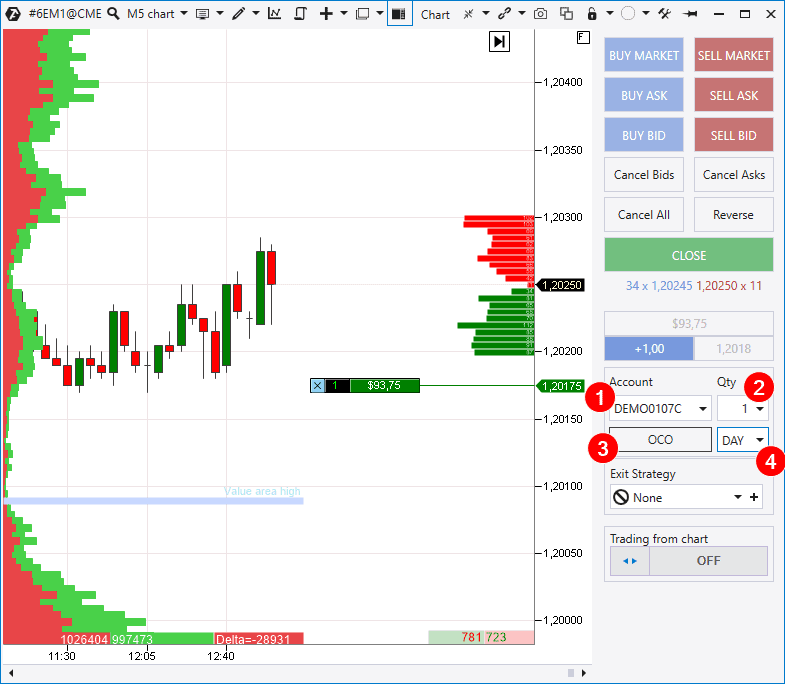
بیایید آنها را با جزئیات بیشتری در نظر بگیریم.
منوی انتخاب حساب (Account). شما در اینجا انتخاب می کنید که در چه حسابی سفارش ارسال کنید. اگر چندین اکانت (هم دمو و هم واقعی) دارید، خیلی مهم است که آنها را با هم قاطی نکنید!
منوی انتخاب اندازه موقعیت (تعداد). می توانید حجم کاری مورد نیاز را از صفحه کلید وارد کنید یا با ماشین حساب کشویی تماس بگیرید تا حجم سفارش را با کمک آن محاسبه کنید. مواظب باشید حجم زیادی پست نکنید. شما باید به وضوح بدانید که چگونه مقدار زیادی را برای بازاری که انتخاب کرده اید (قراردادها، سکه ها، سهام و غیره) اندازه گیری کنید و چگونه PnL با یک تیک تغییر می کند.
دکمه OCOOCO (سفارش One-Cancels-the-Other) یا سفارشات مرتبط. هنگامی که یک سفارش فعال می شود، سفارش دیگر به طور خودکار لغو می شود. در تعدادی از موارد راحت و مفید است. مثلا:
- شما با شکست منطقه ادغام تجارت می کنید. و ، در اصل ، شما اهمیتی نمی دهید که قیمت آن به چه جهتی منتقل شود. شما OCO را فشار می دهید (دکمه به رنگ سبز برجسته خواهد شد) ، توقف خرید بالاتر از قیمت فعلی و توقف فروش - زیر آن. علاوه بر این ، سفارشات به رنگ زرد برجسته می شوند ، به این معنی که آنها در ارتباط هستند. هنگامی که یک ضربه رخ می دهد ، یک سفارش اجرا می شود و دیگری لغو می شود.
- شما ارسال می کنید و سفارشات ضرر را به صورت دستی متوقف می کنید. OCO را فشار دهید. با شروع یا توقف ، سفارش دیگر پس گرفته می شود ، در غیر این صورت ، این خطر وجود دارد که هر دو سفارش شروع شود و شما دوباره وارد موقعیتی شوید ، اگرچه قصد دارید از آن خارج شوید.
منو از مدت سفارش عمل. این 2 مقدار دارد:
- GTC - خوب تا لغو. سفارش تا زمانی که خودتان آن را لغو کنید ، فعال می ماند.
- روز - سفارش در پایان روز (جلسه) لغو می شود. این حالت می تواند برای معامله گران / اسکالپترها بسیار مفید باشد. این مانع از سفارشات نورد یک شبه می شود تا یک حرکت تیز در ابتدای روز بعد باعث شگفتی های ناخوشایند نشود.
تجارت از حالت نمودار
دکمه حالت "معاملات از نمودار" در پایین پنل معامله گر نمودار است (ما در مورد استراتژی خروج در زیر بحث خواهیم کرد).
با فشار دادن این دکمه و همچنین با کمک کلید وایتس فضایی می توانید حالت "تجارت از نمودار" را فعال کنید.
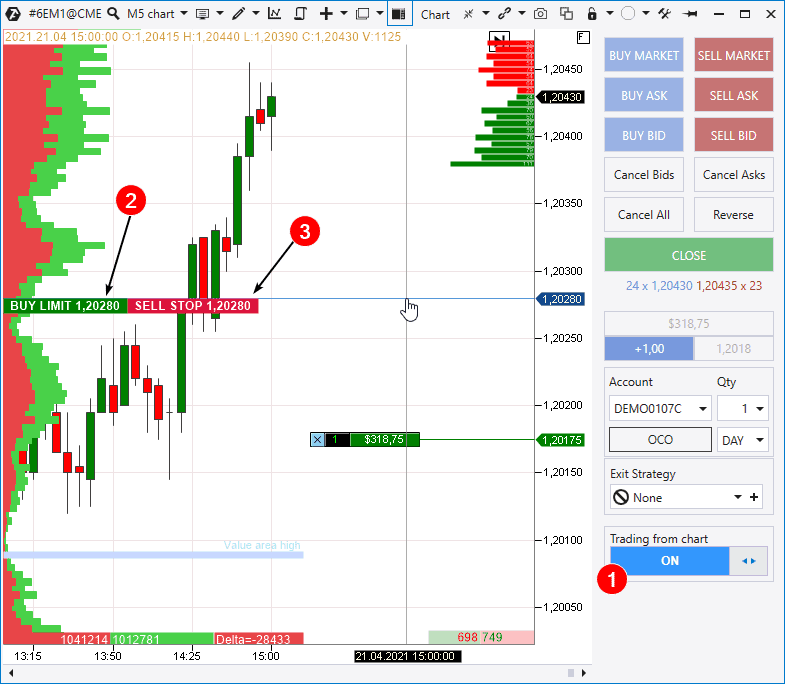
هنگامی که حالت فعال شد (1) ، یک موهای متقابل را در نمودار مشاهده خواهید کرد. گزینه های ارسال سفارش در حال تعلیق در قسمت سمت چپ آن وجود دارد:
- می توانید با دکمه سمت چپ ماوس محدودیت خرید را زیر قیمت فعلی ارسال کنید.
- می توانید با دکمه سمت راست ماوس ، محدودیت توقف را زیر قیمت فعلی ارسال کنید.
در نتیجه ، در صورت انتخاب سطح بالاتر از قیمت فعلی ، سفارشات برای فروش محدود و خرید متوقف می شوند.
توجه داشته باشید که اگر با کمک دکمه 1 حالت "تجارت از نمودار" را فعال کرده اید ، برای خروج از این حالت باید دوباره دکمه را فشار دهید. با این حال ، اگر نوار Whitespace را فشار داده باشید ، از حالت "تجارت از نمودار" به طور خودکار خارج خواهید شد.
مشاورهتجارت با نوار Whitespace بسیار راحت است ، زیرا از این طریق خود را از حوادث محافظت می کنید و وقتی آن را فشار می دهید ، سفارشات با یک کلیک ارسال می شوند.
تنظیمات بصری
برای تنظیم تجسم برچسب های معاملاتی ، علائم و سفارشات ، باید پنجره تنظیمات مدیر را باز کنید. آن را از منوی فوقانی (یا از منوی زمینه ، که می توانید بعد از ماوس روی نمودار تماس بگیرید و روی دکمه راست ماوس کلیک کنید) تماس بگیرید و به برگه تنظیمات معاملات بروید.
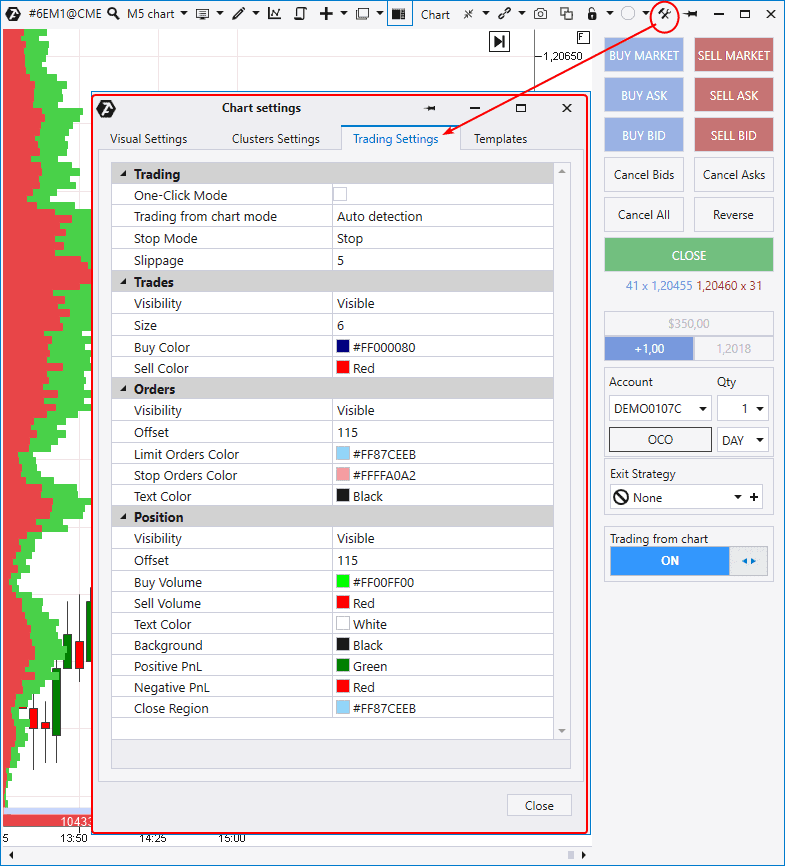
در اینجا بخش هایی از این قبیل وجود دارد:
- تجارت (در زیر بحث خواهیم کرد) ؛
- معاملات - تنظیمات بصری برای معاملات ؛
- سفارشات - تنظیمات بصری برای سفارشات ؛
- موقعیت - تنظیمات بصری برای موقعیت های موجود.
همانطور که مشاهده می کنید ، می توانید رنگ ها ، قلم ها و جبران هایی را که دوست دارید تنظیم کنید. ما فقط می خواهیم تنظیمات دید را یادداشت کنیم - این امکان را می دهد تا معاملات / موقعیت ها / سفارشات را نشان دهد و 3 گزینه داشته باشد:
- قابل مشاهده - معاملات / موقعیت ها / سفارشات در نمودار منعکس می شوند.
- پنهان - معاملات / موقعیت ها / سفارشات پنهان است.
- در صورت فعال شدن نمودار نمودار ، معاملات / موقعیت ها / سفارشات در نمودار منعکس می شوند.
تنظیمات معاملاتی
بیایید بخش معاملات را در پنجره تنظیمات در نظر بگیریم. این 4 زمینه دارد:
- حالت یک کلیک ؛
- تجارت از حالت نمودار ؛
- حالت توقف ؛
- لغزش
ما باید با جزئیات بیشتری در مورد آنها بحث کنیم.
حالت یک کلیک-فعال سازی حالت معاملات در 1 کلیک. اگر مورد بررسی شود ، سفارشات بلافاصله بدون هشدار به مبادله ارسال می شوند:
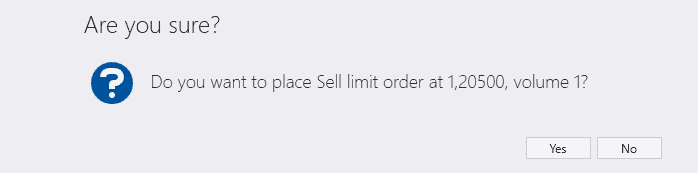
از یک طرف ، حالت معاملات در 1 کلیک برای پوست سر و بازرگانان مناسب و ضروری است ، که سرعت افتتاح آن برای آنها مهم است. از طرف دیگر ، امکان ارسال یک سفارش به طور اتفاقی باز است. به همین دلیل توصیه می کنیم از حالت معاملات در 1 کلیک کنید فقط برای معامله گران باتجربه که مطمئن هستند سود بیشتری نسبت به ریسک و ناراحتی به همراه خواهد داشت.
معاملات از تنظیم حالت نمودار دارای 2 مقدار است:
- تشخیص خودکار (به طور پیش فرض) ؛
- lclick: buy ، rclick: فروش.
در اینجا می توانید مشخص کنید که دکمه های ماوس مسئول چه عملیاتی هستند - خرید یا فروش.
حالت توقف یک پیشرفت بسیار جالب برای کار با لغزش است.
این حالت دارای 2 مقدار است:
- توقف (به طور پیش فرض) ؛
- متوقف کردن
پلت فرم ATAS در حالت توقف = توقف به روش استاندارد کار می کند. بیایید فرض کنیم که شما طولانی دارید ، که با از دست دادن توقف محافظت می شود. اگر قیمت سطح توقف را لمس کند ، سفارش فروش فروش به مبادله ارسال می شود و طولانی مدت با قیمت بازار بسته می شود.
با این حال، این طرح استاندارد دارای یک تفاوت ظریف است که با لغزش مرتبط است، که می تواند به راحتی در شرایط نوسانات بالا اتفاق بیفتد و منجر به وضعیتی شود که طولانی مدت شما نه به قیمتی که توقف شما در آن پست شده است، بلکه به میزان قابل توجهی پایین تر بسته می شود.
برای جلوگیری از آن، می توانید حالت توقف = توقف-محدوده را تنظیم کنید. بنابراین، اگر قیمت به سطح توقف حرکت کند، پلتفرم سعی می کند موقعیت شما را با دستور محدود ببندد، اما نه بدتر از آنچه در قسمت Slippage مشخص شده است (5 تیک به طور پیش فرض). به این ترتیب، اندازه مقرون به صرفه لغزش را مشخص می کنید.
هشدار. اگر یک مقدار Slippage بسیار کوچک تنظیم کنید، در صورتی که قیمت بدون هیچ بازگشتی از سطح توقف شما عبور کند، خطر عدم اجرای دستور توقف خود را افزایش می دهید.
مشاوره. می توانید از حالت Stop = Stop-Limit برای شکست های معاملاتی استفاده کنید. بیایید فرض کنیم می خواهید قیمت توقف خرید را بالاتر از بالاترین سطح قبلی به امید روند صعودی ارسال کنید، اما می دانید که در صورت شکسته شدن اوج در بازار، قیمت اغلب در محدوده های شکست به عقب برمی گردد.
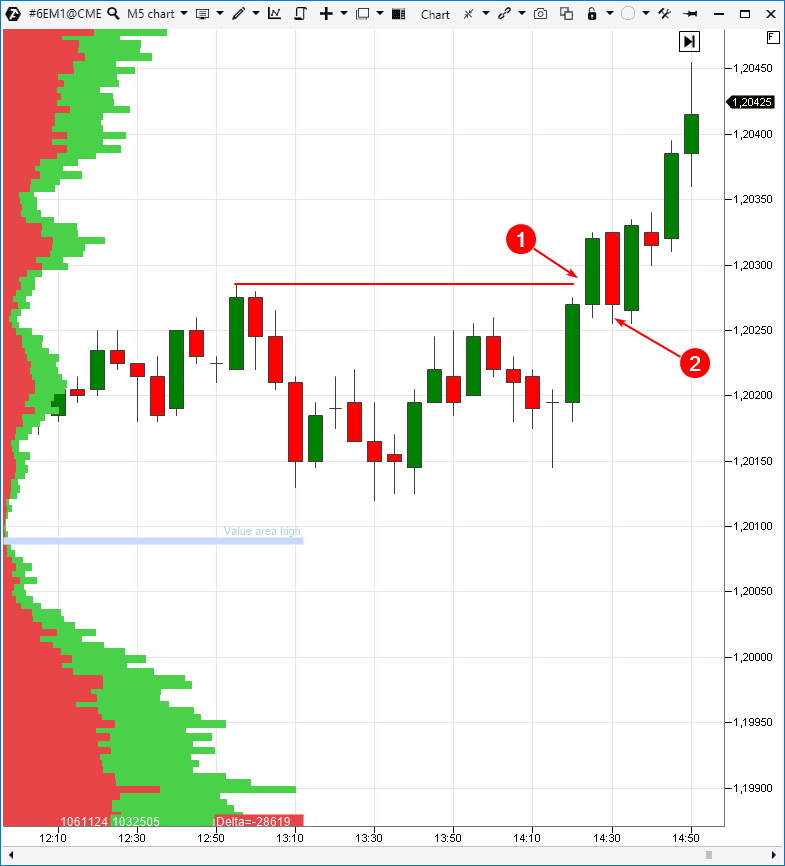
سپس، هنگامی که حالت توقف = توقف-محدودیت، خرید-توقف را بالاتر از مقدار قبلی قرار می دهید. و سپس، در صورت شکست صعودی، ATAS سفارشی را برای ورود به موقعیت خرید (1) در بازار ارسال نمی کند، اما محدودیت خرید را کمی پایین تر (در ارزش لغزش) با هدف خرید در بازار ارسال می کند. عقبگرد (2)، با انجام این کار خطر خرید در اوج را کاهش می دهد.
لینک های مفید:
استراتژی های خروج حفاظتی
اکنون، بیایید راهبردهای خروج حفاظتی را در نظر بگیریم. هدف آنها این است که با ارسال سفارشات همراه هنگام افتتاح موقعیت و پس از آن به شما در مدیریت سرمایه کمک کنند.
4 استراتژی الگو در پنجره مدیریت استراتژی حفاظتی وجود دارد (1):
- چند SL& TP;
- SL& TP;
- SL، TP، Breakeven;
- SL، TP، Trailing.
اگر این 4 قالب برای شما کافی نیست، می توانید با فشار دادن دکمه افزودن (2) استراتژی خود را اضافه کنید.
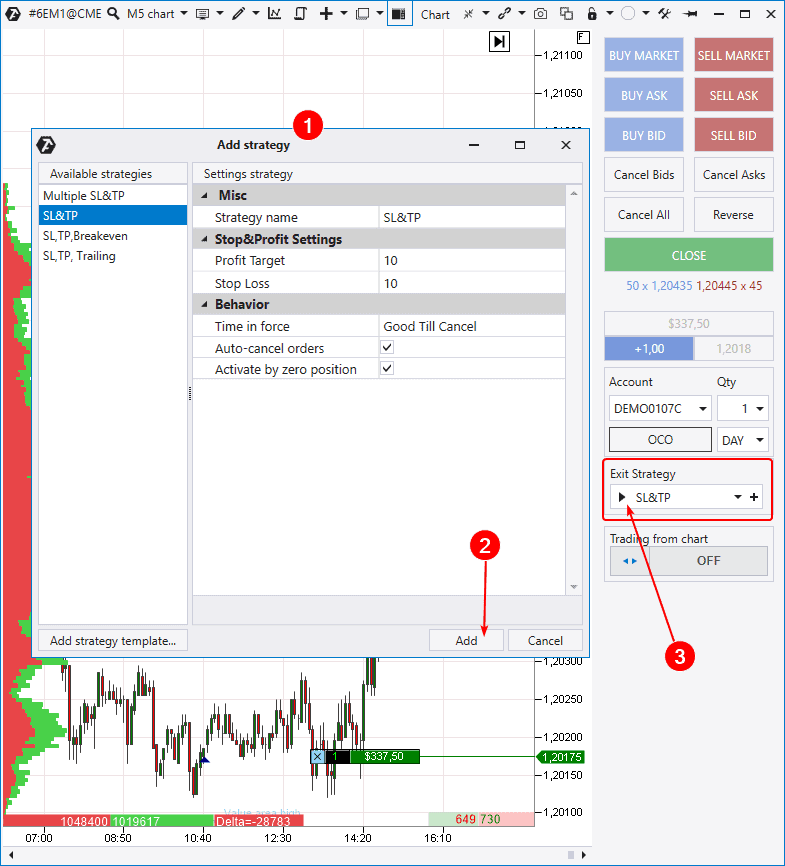
بیایید 4 استراتژی الگو را در نظر بگیریم که به طور پیش فرض در دسترس هستند.
SL& TP. شاید این ساده ترین استراتژی باشد. به محض ورود به یک موقعیت، ATAS توقف ضرر و/یا سود سود را در فاصله ای که از قبل تعیین شده است در تیک پست می کند. اگر Take-Profit (یا Stop-Loss) = 0 باشد، سفارشی ارسال نمی شود.
SL، TP، Breakeven. این شبیه به استراتژی قبلی است اما با امکان انتقال موقعیت به نقطه سربه سر.
SL، TP، Trailing. این امکان را برای تحقق دنباله فراهم می کند. این بدان معناست که اگر قیمت در جهت شما حرکت کند، ATAS باعث می شود که توقف ضرر از قیمت پیروی کند و با این کار از موقعیت محافظت می کند.
چند SL& TPشما می توانید چندین سطح را در این استراتژی ایجاد کنید و سفارشات TP و SL را در آنها پخش کنید. به عنوان مثال، می توانید این کار را برای بستن یک موقعیت توسط قطعات انجام دهید: 1 قسمت توسط TP1 نزدیک و قسمت دوم توسط TP2 دور.
مهم. پس از تنظیم پارامترهای استراتژی، می توانید با فشار دادن دکمه Play (3) آن را راه اندازی کنید.
لینک های مفید:
نمونه کارها ترکیبی
این عملکرد برای مدیران حرفه ای مفید خواهد بود که یک ابزار را در چندین حساب به طور همزمان معامله می کنند، به عنوان مثال، با بروکرهای مختلف، در صرافی های مختلف ارزهای دیجیتال و غیره.
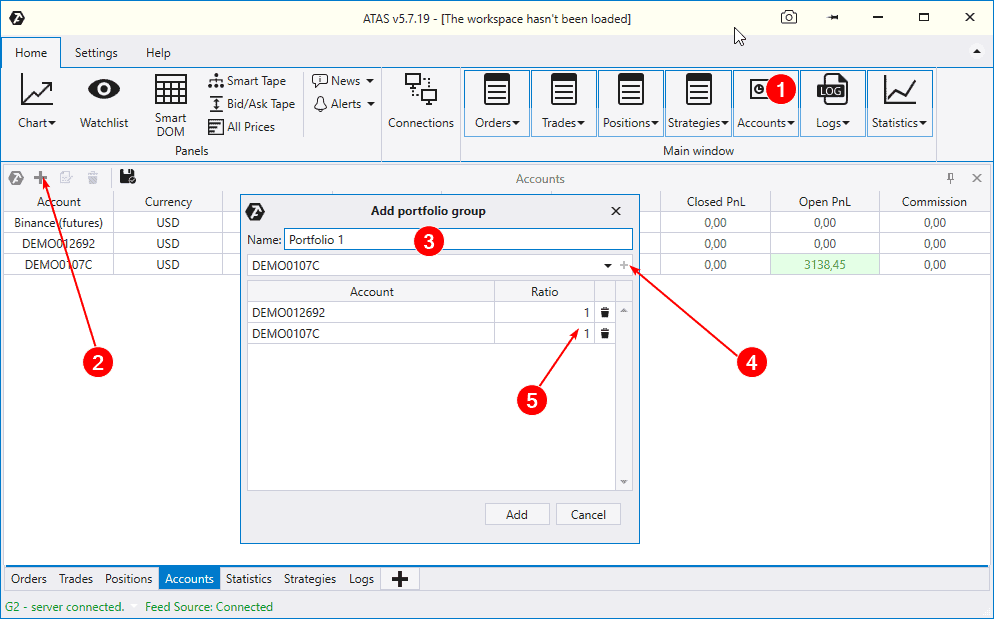
برای تشکیل یک پورتفولیو ترکیبی، باید:
- دکمه Accounts را در پنجره اصلی فشار دهید.
- علامت Plus را در لیست حساب ها فشار دهید.
- برای نمونه کار خود نامی قائل شوید (مثلاً «پورتفولیو 1»).
- حساب ها را به آن اضافه کنید.
- نسبت را تنظیم کنید.
نسبت چیست؟این نسبت تناسب است. اگر نیاز به معامله 1 قرارداد در حساب اول و 2 قرارداد در حساب دوم دارید، نسبت را در حساب دوم 2 = تنظیم کنید. حجم معاملات در حساب دوم دو برابر خواهد شد. این امکان تنظیم دقیق حجم معاملات را برای حساب های تجاری با اندازه های مختلف و با ریسک های مختلف معاملات فراهم می کند.
GIF بالا نشان می دهد که چگونه بسته شدن موقعیت در حساب "Portfolio 1" منجر به بسته شدن همزمان موقعیت ها در حساب هایی می شود که شامل آن می شود. به طور مشابه، می توانید باز کردن موقعیت، ارسال سفارش در انتظار و سایر عملیات را همگام کنید.
مهم! تنظیمات استراتژی خروج محافظ را در حساب های مختلف نظارت کنید، زیرا ممکن است اقداماتی را در پورتفولیو غیرهمگام انجام دهند.
لینک های مفید:
تجارت در ماژول Smart DOM
Smart DOM ماژول «عمق هوشمند بازار» برای کار با سفارشات محدود است. استراتژی هایی (اول از همه، اسکالپ کردن) برای تجارت فقط در DOM وجود دارد و ماژول Smart DOM به طور خاص برای چنین مواردی توسعه داده شده است. تا حدی، یعنی به همین دلیل است که عمق بازار ATAS هوشمند نامیده می شود.
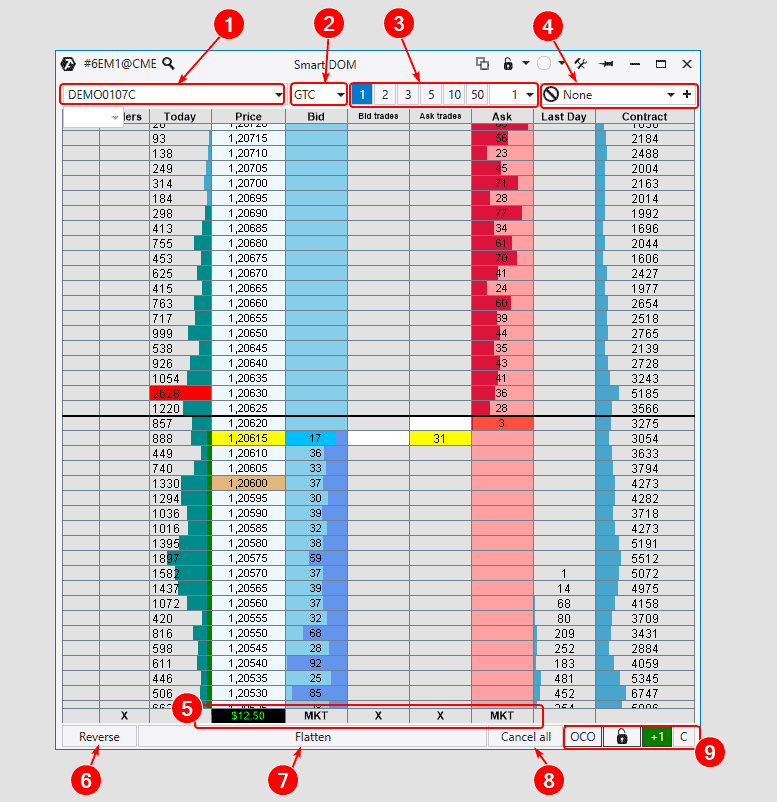
عملاً تمام توابع معاملاتی که در Chart Trader موجود هستند، در Smart DOM نیز تحقق می یابند:
- انتخاب حساب
- تنظیم مدت عمل سفارشات در حال انتظار.
- انتخاب حجم کار
- استراتژی های خروج حفاظتی
- دکمه های فعلی PnL و MKT برای باز کردن موقعیت های بازار در این خط قرار دارند.
- معکوس کردن موقعیت
- بستن کلیه سفارشات و موقعیت ها
- لغو تمام سفارشات معلق
- این بخش شامل دکمه ارسال سفارشات OCO، داده های موقعیت فعلی و دکمه مرکز می باشد.
برای ارسال سفارش ، روی پیشنهاد کلیک کنید و از ستون ها با دکمه سمت چپ ماوس بپرسید:
- روی ستون پیشنهاد بالای نقل قول کلیک کنید - خرید توقف ؛
- روی ستون پیشنهاد زیر به نقل قول کلیک کنید - خرید محدودیت ؛
- روی ستون Ask بالای نقل قول کلیک کنید - محدودیت فروش ؛
- روی ستون Ask در زیر نقل قول کلیک کنید - Sell Stop.
داده های مربوط به سفارشات ارسال شده در ستون سفارشات نشان داده می شود. باید توجه داشته باشیم که منوی بالا شامل دکمه فراخوانی تنظیمات ماژول است که در آن می توانید ستون ها را اضافه یا حذف کنید و همچنین هر یک از آنها را همانطور که دوست دارید تغییر دهید.
لینک های مفید:
تجارت در ماژول DOM Scalping
Scalping DOM به اصطلاح "درایو مقیاس پذیر" است. این به خودی خود ترکیب می شود:
- بخش جریان سفارش.
- بخش DOM.
ماژول DOM Scalping در سمت راست نمودار (6) وصل شده است. می توانید نمایشگر آن را به صورت خوشه تنظیم کنید (25 نوع از آنها در ATA وجود دارد) یا شمع / میله کلاسیک. همچنین منطقی است که مشخصات را ردیابی کنید.
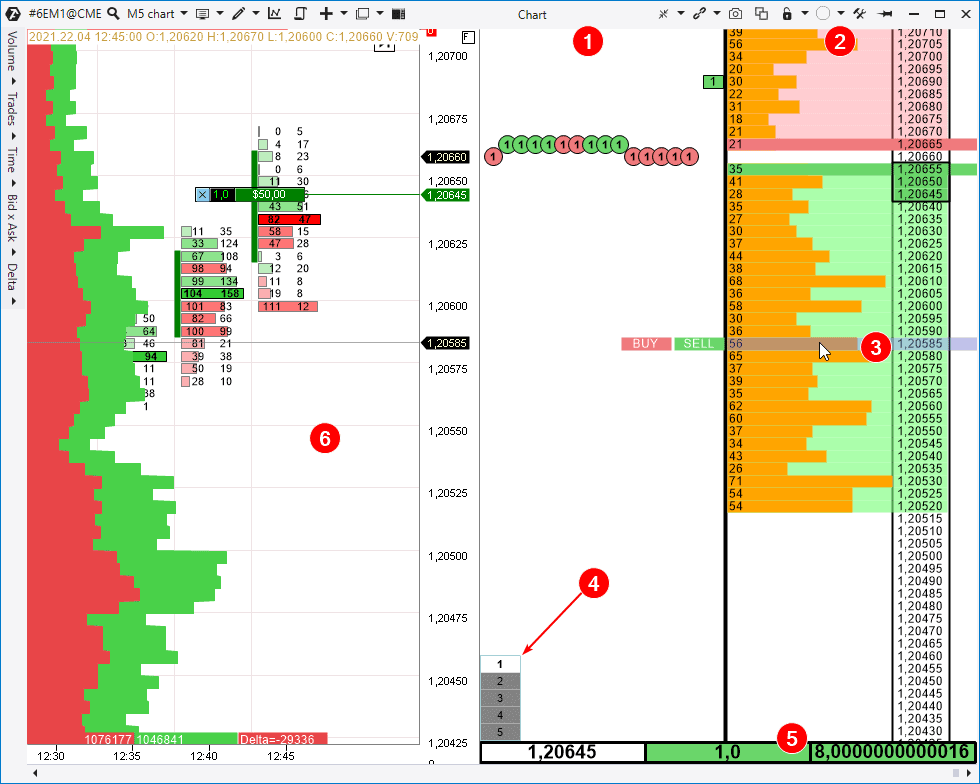
اگر روی بخش DOM ماوس بزنید و روی دکمه ماوس مربوطه کلیک کنید ، می توانید سفارشات خرید و فروش مربوطه را ارسال کنید (3):
- دکمه سمت راست ماوس بالاتر از قیمت فعلی کلیک کنید - محدودیت فروش ؛
- دکمه سمت چپ ماوس زیر قیمت فعلی کلیک کنید - محدودیت خرید ؛
- دکمه سمت راست ماوس زیر قیمت فعلی کلیک کنید - فروش بازار ؛
- دکمه سمت چپ ماوس بالاتر از قیمت فعلی کلیک کنید - خرید بازار.
در قسمت پایین برای انتخاب حجم کار و همچنین داده ها (5) توسط موقعیت ها (در صورت وجود) یک سوئیچ (4) وجود دارد. خاصیت مهم درایو پوسته پوسته شدن امکان تجارت با استفاده از کلیدهای مهم است.
چگونه درایو را راه اندازی کنیم؟
درایو DOM Scalping در قالب شاخص در بستر ATAS تحقق می یابد. به همین دلیل ، اگر می خواهید از آن استفاده کنید ، Scalping Dom را در انتهای لیست مدیر شاخص ها در نمودار باز انتخاب کرده و مانند هر شاخص دیگر به نمودار اضافه کنید.
تنظیمات درایور می تواند به همان روشی که تنظیمات نشانگر را تغییر می دهید تغییر دهید:
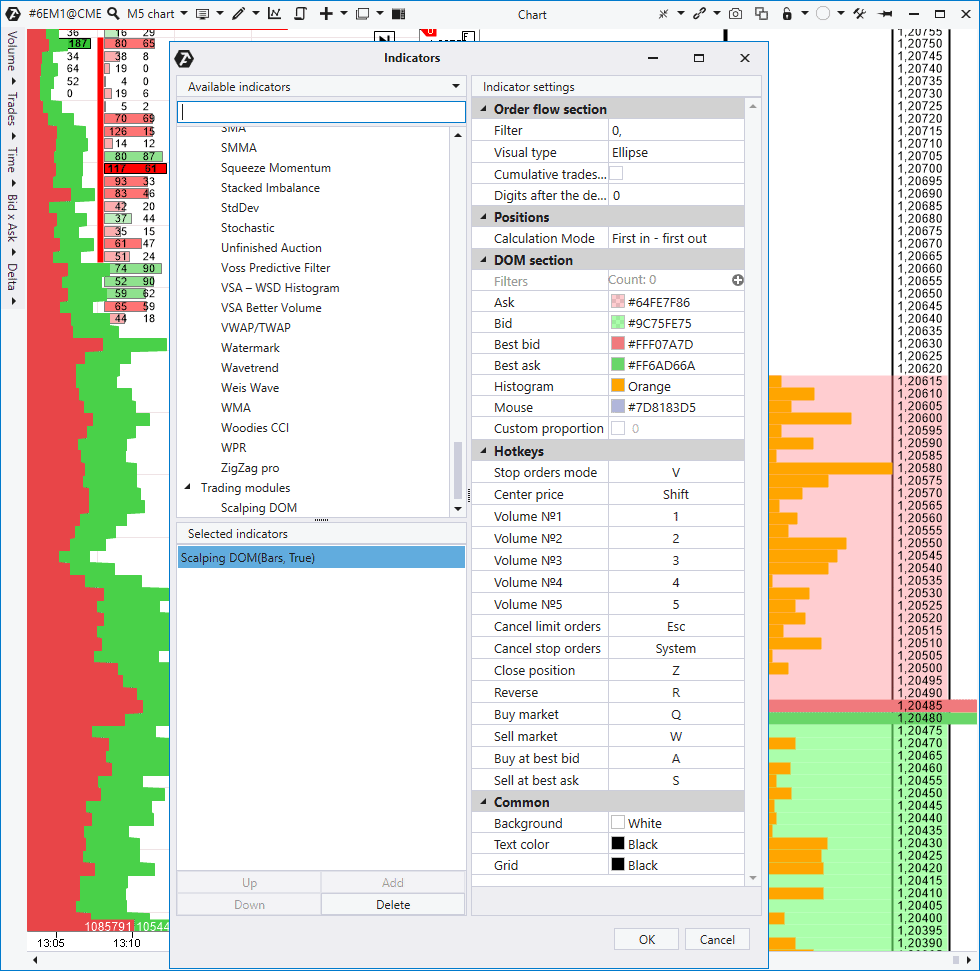
تنظیمات DOM بسیار زیاد وجود دارد ، به همین دلیل می توانید با جزئیات بیشتر در مواد فردی در مورد آنها بیاموزید:
کنترل موقعیت و سفارش
اگر یک معامله گر باتجربه هستید ، می دانید که اگر در چندین بازار تجارت می کنید ، می توانید از یک سفارش یا حتی موقعیت خودداری کنید. این ممکن است اتفاق بیفتد اگر سفارش به دور از قیمت فعلی ارسال شود و در منطقه قابل مشاهده نمودار نمایش داده نشود. برای جلوگیری از شگفتی در آینده - "این تجارت از حساب من از کجا است؟" ، توصیه می کنیم به سفارشات (1) ، معاملات (2) و موقعیت (3) جدول مراجعه کنید.
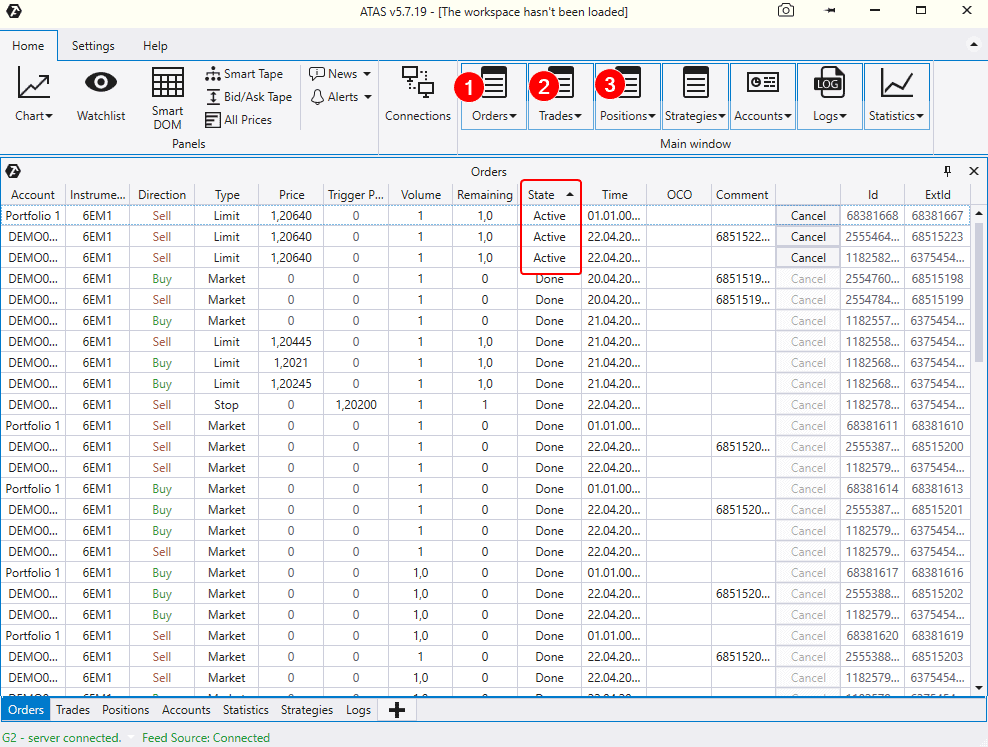
آنها توسط دکمه های مربوطه از پنجره اصلی ATAS فراخوانی می شوند. به عنوان مثال ، تصویر بالا نشان می دهد که چگونه همه سفارشات توسط معیار دولت مرتب می شوند. در دسترس بودن سفارشات فعال در قسمت فوقانی سکو نشان داده شده است. اگر به آنها احتیاج ندارید ، می توانید آنها را فقط با کلیک روی دکمه Cancel در سمت راست حذف کنید. این کار را به طور مرتب بررسی کنید تا از تعجب در حساب خود جلوگیری کنید.
تنظیمات کلید هات
در پایان این بررسی ، ما می خواهیم به امکان تنظیم کلیدهای Hots برای عملیات معاملاتی اشاره کنیم. این به شما امکان می دهد اگر راحت تر برای شما از صفحه کلید استفاده کنید.
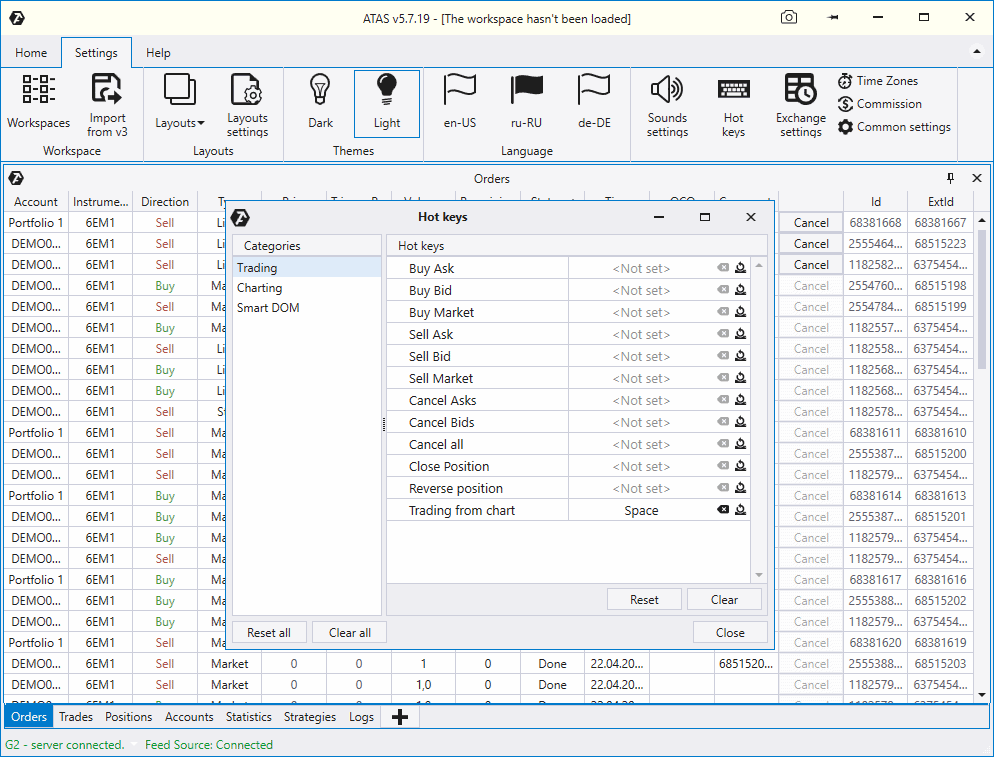
قبل از تکمیل مجموعه مقالات مرور در مورد عملکرد ATAS ، می خواهیم پیوند الگوریتم های نوشتن برای مقاله ATAS را به شما ارائه دهیم ، که در مورد تجربه نوشتن شاخص های شخصی شما برای اتصال به سیستم عامل با استفاده از API آن صحبت می کند.

نتایج "آشنایی با سری ATAS"
با تشکر از شما برای خواندن هر 5 مقاله از سریال "آشنایی با ATAS". ما سعی کردیم آن را حداکثر ساختار یافته و قابل درک ، حفظ لاکونیسم و تکمیل بخش های مقاله با پیوندها به مواد مربوطه کنیم.
همانطور که دیدید ، ATAS یک نرم افزار نسبتاً پیچیده است ، به همین دلیل برای تسلط بر آن زمان می برد. و این فقط طبیعی است ، زیرا یک معامله گر مبادله ای حرفه ای است که هوشمندانه کار می کنند. پایدار باشید و به موفقیت خود اعتقاد داشته باشید - می توانید هر چیزی را قدم به قدم یاد بگیرید.
ما امیدواریم که این مقالات به شما کمک کنند تا معمای را کنار هم قرار دهید و درک کلی از ساختار سکو را بدست آورید. در صورتی که هنوز نسخه نسخه ی نمایشی ATAS را بارگیری نکرده اید ، توصیه می کنیم همین حالا این کار را انجام دهید تا دانش دریافت شده را محکم کنید و بررسی کنید که چگونه عملکرد پلتفرم می تواند برای عملکرد شما در بازارهای مالی مفید باشد.
می توانید اطلاعات مفیدی را در مورد پلت فرم ATAS و تجارت به طور کلی در کانال YouTube ما و همچنین در وبلاگ ATAS پیدا کنید.
اطلاعات در این مقاله را نمی توان به عنوان فراخوان سرمایه گذاری یا خرید/فروش هر دارایی در بورس درک کرد. تمام موقعیت ها ، که در مقاله مورد بحث قرار گرفته است ، با هدف آشنایی با عملکرد و مزایای پلت فرم ATAS ارائه شده است.
خوشت آمد؟به دوستانت بگو:
سایر مقالات وبلاگ:
سلب مسئولیت: تجارت در بازارهای مالی اغلب با سطح بالایی از ریسک همراه است. محصول شرکت ما نرم افزاری است که فرصتی برای دریافت داده های اضافی برای تجزیه و تحلیل بازار می دهد. مشتری ، به نوبه خود ، از داده ها به صلاحدید خود استفاده می کند. هرگونه اطلاعاتی که در این سایت ارائه شده است فقط برای اهداف آموزنده است و به عنوان توصیه ای برای عملیات معاملاتی تفسیر نمی شود.
X این سایت از کوکی ها استفاده می کند. با ادامه مرور سایت ، شما با استفاده ما از کوکی ها موافقت می کنید. تنظیمات کوکی بیشتر بخوانید همه را بپذیرید
بررسی اجمالی حریم خصوصی
این وب سایت از کوکی ها برای بهبود تجربه شما هنگام حرکت از طریق وب سایت استفاده می کند. از این میان ، کوکی هایی که در صورت لزوم طبقه بندی می شوند ، در مرورگر شما ذخیره می شوند زیرا برای کار با عملکردهای اساسی وب سایت ضروری هستند. ما همچنین از کوکی های شخص ثالث استفاده می کنیم که به ما در تجزیه و تحلیل و درک نحوه استفاده شما از این وب سایت کمک می کند. این کوکی ها فقط با رضایت شما در مرورگر شما ذخیره می شوند. شما همچنین می توانید از این کوکی ها امتناع کنید. اما انتخاب برخی از این کوکی ها ممکن است بر تجربه مرور شما تأثیر بگذارد.
مقالات آموزش فارکس...
ما را در سایت مقالات آموزش فارکس دنبال می کنید
برچسب :
نویسنده : بهزاد فراهانی
بازدید : <-PostHit->
