- عرضه Tether برای اولین بار از ماه مه 2022 برای اولین بار از 80B دلار برخورد می کند - رقبای Stablecoin Stumble
- اشتباهات رایج در بورس
- گزینه های دودویی ربات آلبانی
- زمان مناسب برای خرید و فروش جفت ارز
- نمودار هاشکات بیت کوینکاش
- دارایی های دیجیتال مجازی در مقابل ارز دیجیتال
- شاخص حرکت تصادفی
- تفاوت بین ETF ها ، صندوق های متقابل و صندوق های فهرست چیست؟
- ارائه نمودار قاب زمانی
- در مورد استفاده از واژگان اشکال هندسی در طراحی الگوی زینتی

آخرین مطالب
امکانات وب


- نمایه شرکت
- مقررات
- مزایای ما
- جوایز
- مشاغل
- مخاطب
- شفافیت اعدام
- حمایت مالی
- برنامه بیمه مسئولیت مدنی
- محصولات تجاری
- نوع حساب
- مشتری های حرفه ای
- ICM مستقیم
- روشهای تأمین مالی
- تجارت مرکزی
- ابزارهای تجاری
- متداول
- اخبار بازار
- مناسبت ها
- اخبار اس ام اس
- مسئولیت اجتماعی شرکت (CSR)
متا معامله گر 4 برای همه دستگاه ها
با استفاده از ICM Capital ، باز کردن بستر معاملاتی خود ، چه در رایانه شخصی ، مک ، موبایل یا رایانه لوحی ، آسان است. به سادگی مراحل زیر را دنبال کنید و می توانید از هر کجا که در جهان هستید به سکوی MT4 ما دسترسی پیدا کنید.
نسخه خود را انتخاب کنید:
دسک تاپ Metatrader 4
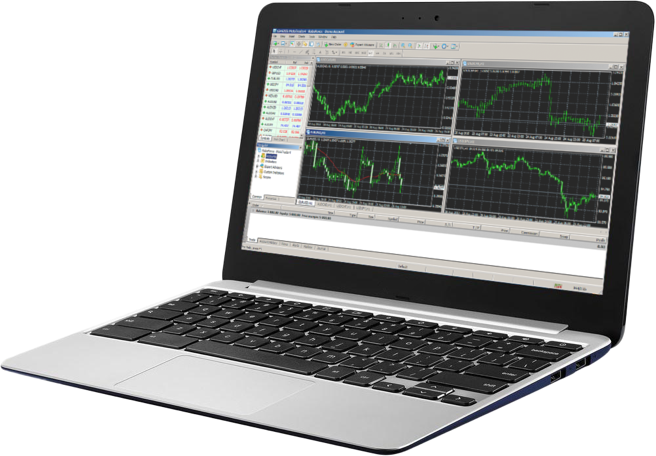
Metatrader 4 یک بستر تجاری مستقل است که برای تجارت ارز و محصولات براساس قراردادهای آتی توسعه یافته است. MT4 یکی از شناخته شده ترین و قابل اعتماد ترین برنامه های تجارت آنلاین در دسترس است. بستر معاملاتی را می توان از این وب سایت ICM Capital به طور ایمن در رایانه شخصی خود بارگیری کرد. از طریق MT4 هنگام تجارت ارزهای خارجی (فارکس) و محصولات مبتنی بر قراردادهای آتی مانند طلا ، نقره ، نفت ، کالاها و شاخص ها ، قیمت های سریع و محکم را بدست می آورید. همراه با گسترش تنگ و نیازهای حاشیه ای پایین ، ICM Capital بدون در نظر گرفتن اندازه قطعه معامله شده ، پشتیبانی مشتری برجسته ای را ارائه می دهد. پلت فرم MT4 به دلیل تسهیلات تجزیه و تحلیل فنی متنوع و امکان اجرای روبات های فارکس به خوبی شناخته شده است.
دسک تاپ Metatrader 4
ویژگی های کلیدی Metatrader 4
- سیستم MT4 قابل بارگیری است ، بنابراین می توانید آن را به دسک تاپ خود اضافه کنید و محیطی پایدار و ایمن را برای تجارت خود فراهم کنید
- تجارت با قیمت های تنگ در مورد ارزهای خارجی (FX) و قراردادهای CFD در مورد نفت (WTI و برنت) ، شاخص ها ، نقره و طلا را فراهم می کند
- فن آوری های مختلف اجرای: اجرای فوری و درخواست اجرای
- بسته تحلیل فنی کامل: طیف گسترده ای از شاخص های داخلی و ابزارهای نمودار ، امکان ایجاد شاخص های مختلف سفارشی ، دوره های زمانی مختلف (از دقیقه تا ماه)
- زبان برنامه داخلی متاکووت زبان 4
- رابط پلت فرم چند زبانه (انگلیسی ، آلمانی ، فرانسوی ، روسی ، عربی ، اسپانیایی ، فارسی ، ژاپنی ، چینی ساده ، لهستانی ، ترکی ، کره ای ، اندونزی ، بلغاری و غیره)
- تسهیلات مدیریت و واردات/صادرات پایگاه داده تاریخ
- راهنمای کمک های داخلی برای Metatrader 4 و Metaquotes Language 4
- حساب خود را در ارزهای پایه مختلف مدیریت کنید
راهنمای کاربر Metatrader 4
این راهنمای مفید کاربر شما را از طریق فرایند بارگیری پلت فرم Metatrader 4 ، نحوه باز و بستن موقعیت ، نحوه قرار دادن سفارشات و ابزارهای مختلف نمودار موجود در MT4 راهنمایی می کند.
مرحله 1. برای یک حساب نسخه ی نمایشی سرمایه ICM از وب سایت ما درخواست کنید.
مرحله 2. پرونده ICMCapital4Setup. exe را به همان روشی که هر برنامه ویندوز را راه اندازی می کنید ، اجرا کنید.
مرحله 3. یک پنجره خوش آمدید ظاهر می شود. اگر با توافق نامه مجوز موافق هستید ، برای ادامه روی "Next" کلیک کنید.
Metatrader 4 Setup: Wolde Window
- مرحله 4. مسیر نصب را انتخاب کرده و گروه برنامه را تنظیم کنید.
Setup Metatrader 4: پوشه نصب و تنظیم گروه برنامه را انتخاب کنید
- مرحله 5. دکمه بعدی را فشار دهید تا پلت فرم Metatrader 4 را روی رایانه خود نصب کنید:
Metatrader 4 Setup: نصب در فرآیند
برای راه اندازی پلت فرم Metatrader 4 می توانید بر روی "شروع/همه برنامه ها/ICMCapital. ltd/ICM Capital" یا روی نماد دسک تاپ آن کلیک کنید.
از کاربران Metatrader 4 بار اول خواسته می شود فرم درخواست را برای باز کردن یک حساب نسخه ی نمایشی پر کنند:
یک حساب نسخه ی نمایشی باز کنید
Those who already trade via MetaTrader 4, can open a demo account anytime by selecting the "File>یک مورد حساب "از منوی Metatrader 4 را باز کنید.
حساب نسخه ی نمایشی جدید را انتخاب کنید
سرور را برای حساب نسخه ی نمایشی انتخاب کنید
اطلاعات مورد نیاز را به شرح زیر پر کنید:
پس از انتخاب مقدار سپرده مورد نظر خود ، روی کادر "من موافقت می کنم در خبرنامه های خود مشترک شوید" کلیک کنید تا یک علامت چک تولید کنید و دکمه بعدی را فشار دهید.
در پنجره زیر ورود و رمز ورود خود را برای تجارت در حساب نسخه ی نمایشی مشاهده خواهید کرد:
جزئیات حساب نسخه ی نمایشی
پس از فشار دادن دکمه پایان ، به حساب نسخه ی نمایشی خود دسترسی خواهید داشت. اگر حساب نسخه ی نمایشی شما به مدت 30 روز غیرفعال باشد ، به طور خودکار توسط سرور ما حذف می شود.
The “Market Watch” window can be activated by pressing the Ctrl+M key combination, or by using the View>دنباله منوی تماشای بازار یا با کلیک بر روی دکمه نوار ابزار "استاندارد":
برای تولید منوی زمینه ، روی دکمه ماوس روی پنجره "Watch Market" کلیک راست کنید:
پنجره دیده بان بازار
- سفارش جدید - پنجره را قادر می سازد تا موقعیتی را باز/بسته یا سفارش جدید در انتظار قرار دهد.
- پنجره نمودار - نمودار یک جفت ارز یا CFD را فعال می کند.
- نمودار تیک - نمودارهای تیک قبل از چاپ نمودار نوار جدید ، تعداد مشخصی از معاملات را نشان می دهند. بر خلاف سایر نمودارهای مبتنی بر زمان ، نمودارهای تیک صرفاً بر اساس فعالیت معاملاتی است.
- Hide - نماد مشخص شده را از لیست در پنجره "Watch Market" حذف می کند.
- پنهان کردن همه - همه نمادها را از لیست در پنجره "ساعت ماری" که استفاده نمی شود حذف می کند (اگر موقعیت ها یا نمودارهای باز دارید ، نمادهای آن حذف نمی شوند).
- نمایش همه - همه نمادهای موجود را در پنجره "ساعت بازار" نمایش می دهد.
- نمادها - پنجره ای را فعال می کند که می توانید ابزارهای انتخاب شده را مخفی و نمایش دهید.
- Sets - ذخیره/تنظیم/حذف تنظیمات سفارشی برای پنجره "ساعت بازار" ؛
- بالا/پایین - ستون ها را با بالاترین و کمترین قیمت برای هر ساز نشان می دهد.
- زمان - ستونی را با زمان ورود آخرین نقل قول برای هر ساز نشان می دهد.
- Grid - خطوط شبکه را در پنجره "Watch Market" پنهان می کند.
- قیمت پنجره ها - پنجره پنجره را باز می کند که شامل نقل قول های زمان واقعی برای ابزارهای انتخاب شده شما است.
در Metatrader 4 می توانید به همان اندازه نمودارهای زمان واقعی که می خواهید ، همه در یک صفحه ، برای هر جفت ارز ، CFD و برای هر دوره زمانی مشاهده کنید. انواع نمودارها در Metatrader 4 موجود است:
نمودار خط
محور X نمودار برای دوره های زمانی مختلف (دقیقه ، ساعت ، روز ، ماه و غیره) است و محور y برای قیمت است. نکته در نمودار قیمت نزدیک برای دوره را نشان می دهد ، یعنی پیشنهاد آخرین نقل قول برای این دوره. تمام نقاط پی در پی به خطوط پیوستند:
توصیه می شود که این نوع نمودار فقط برای مدت زمان کوتاه (حداکثر 5 دقیقه) استفاده شود. برای تغییر نمودار به نمودار خط ، دکمه موجود در نوار ابزار نمودارها را فشار دهید:
Or press the Alt+3 key combination or use the Charts>دنباله منوی نمودار خط.
نمودار میله ای
نمودار با استفاده از میله ها ایجاد می شود. هر نوار دارای یک قیمت بالا (بالا) ، پایین (پایین) ، قیمت باز (خط کوچک افقی چپ) و قیمت بسته شدن (خط کوچک افقی راست) برای مدت زمان مشخص شده (برای مثال ، یک ساعت) است:
توصیه می شود برای مدت 5 دقیقه یا بیشتر از این نوع نمودار استفاده کنید. به منظور تغییر نمودار به نمودار نوار ، دکمه را در نوار ابزار "نمودارها" فشار دهید.
Or press the Alt+1 key combination, or use the Charts>دنباله منوی نمودار نوار.
شمعدان
این نمودارها به همان روش نمودارهای نوار ایجاد می شوند:
نمودارهای شمعدانی در دهه 80 به دلیل گرافیک واضح آنها بسیار محبوب بود. شمعدان ها در ابتدا فقط برای نمودارهای روز ایجاد می شدند ، به همین دلیل این روزها بیشتر برای یک دوره روزانه استفاده می شوند. این روش تجزیه و تحلیل فنی مبتنی بر همبستگی بین قیمت های بسته شدن و باز در همان روز معاملاتی و قیمت بسته شدن جلسه قبلی و قیمت افتتاح جلسه بعدی است.
شمعدان ها در مقایسه با نمودارهای نوار تنظیمات متفاوتی دارند. قسمت مستطیلی خط شمعدان بدن واقعی نامیده می شود. خطوط عمودی نازک در بالا و زیر بدن سایه ها نامیده می شوند. آنها در مدت زمان مشخصی پایین و اوج را نشان می دهند. بسته به قیمت بسته شدن و باز کردن ، بدن واقعی می تواند سفید (خالی) یا سیاه باشد. هنگامی که بدن سفید است ، قیمت بسته شدن از سطح باز بالاتر است. هنگامی که بدن سیاه است ، قیمت بسته شدن از سطح باز پایین است.
In order to change the chart to a bar chart press the button on the "Charts" toolbar. Or press the Alt+2 key combination, or use the Charts>دنباله منوی نمودار نوار.
در Metatrader 4 هر دو نوار و شمع بالا بالاترین قیمت پیشنهادی برای دوره تعریف شده است ، پایین ترین قیمت پیشنهادی پایین است ، قیمت بسته شدن آخرین پیشنهاد نقل شده است ، قیمت افتتاح اولین پیشنهاد نقل قول است.
برای ایجاد نمودار جدید برای هر ساز راست بر روی پنجره "Watch Market" کلیک کنید ، سپس از منو مورد Window Window را انتخاب کنید:
با کلیک چپ روی ماوس می توانید هر جفت ارز انتخاب شده یا CFD را در هر پنجره نمودار باز بکشید و رها کنید.
دوره نمودار - دوره نمایش داده شده در یک نوار یا شمع. به عنوان مثال ، اگر نمودار 15 دقیقه ای را ایجاد کنید ، هر نوار داده های قیمت را برای 15 دقیقه مربوطه خواهد داشت. در Metatrader 4 دوره های زمانی بعدی قابل استفاده است: 1 ، 5 ، 15 ، 30 دقیقه (M1 ، M5 ، M15 ، M30) ، 1 ساعت (H1) ، 4 ساعت (H4) ، 1 روز (D1) ، 1 هفته(W1) و 1 ماه (منگنز). برای تغییر یک دوره زمانی ، از نوار ابزار "تناوبی" استفاده کنید:
برای دسترسی به تنظیمات نمودار ، در هر نقطه از نمودار کلیک راست کنید تا منوی زمینه را تولید کنید:
تناوبی را انتخاب کنید و یک دوره زمانی را از منوی کشویی انتخاب کنید یا دکمه را در نوار ابزار "نمودارها" فشار دهید.
در صورت بروز خطایی یا اگر به اصطلاح "شکاف" در نمودار وجود داشته باشد ، مورد تازه کردن را انتخاب کنید. تمام داده های گمشده از سرور بارگذاری می شوند و در نمودار ظاهر می شوند.
اگر می خواهید خطوط شبکه را در نمودار مخفی کنید/از آن جدا شوید ، شبکه را انتخاب کنید.
برای نشان دادن/مخفی کردن حجم تیک (تعداد نقل قول های هر دوره دوره) ، حجم ها را انتخاب کنید.
بزرگنمایی / بزرگنمایی به شما کمک می کند تا اقدامات نمودار را اصلاح کنید. همچنین می توانید از دکمه های موجود در نوار ابزار "نمودار" استفاده کنید یا دکمه های "+" و "-" را فشار دهید.
ذخیره به عنوان تصویر ... نمودار را به عنوان *. gif یا *. bmp ذخیره می کند. فایل؛
Properties… (یا دکمه F8) پنجره ای است که می توانید با انتخاب برگه "رنگ" هر عنصر در نمودار ، تنظیمات نمودار یا طرح رنگ نمودارها را تغییر دهید:
تنظیمات دیگر را می توان در برگه مشترک تغییر داد:
لطفا گزینه های زیر را یادداشت کنید:
Offline chart - the chart is not being updated by new quotes. Once you open the chart offline (File>باز کردن آفلاین) این گزینه اتوماتیک می شود.
Chart shift - allows to shift the chart from the right edge of the window. You can also press the button on the "Charts" toolbar or use the Charts>دنباله منوی تغییر نمودار ؛
Chart autoscroll - disables/enables chart autoscroll to the left once a new quote is received. You can also press the button on the "Charts" toolbar or use the Charts>دنباله منوی Autoscroll.
به منظور فعال کردن پنجره ‘سفارش:
1. بر روی پنجره ‘Market Watch 'یا در برگه‘ Trade' از پنجره ‘ترمینال کلیک راست کرده و سفارش جدید را از منوی زمینه انتخاب کنید. یا
2. Use the Tools>دنباله منوی سفارش جدید ؛یا
3. Right click on the chart window and select Trading>سفارش جدید از منوی زمینه ؛یا
4- بر روی جفت ارز در پنجره ‘Watch Market" دوبار کلیک کنید.
پنجره ‘سفارش:
پنجره سفارش (اجرای فوری)
اجرای فوری به این معنی است که شما نیازی به درخواست نقل قول ندارید زیرا می بینید قیمت های قابل معامله در زمان واقعی در پنجره ‘Order 'و در پنجره‘ Watch Market'. هنگامی که تصمیم به خرید یا فروش با قیمت فعلی گرفتید ، دکمه های "خرید" یا "فروش" را فشار دهید تا یک موقعیت طولانی یا کوتاه باز شود. برای ابزارهایی که در حالت "اجرای فوری" معامله می شوند ، تمام نقل قول هایی که در پنجره "ساعت بازار" قرار دارند ، قابل اجرا هستند ، نشانگر نیست.
اگر یک جفت ارز یا CFD در حالت "اجرای فوری" معامله شود ، نیازی به درخواست نقل قول نیست. به همین دلیل است که یک بار سفارش #__. دکمه "شماره #Position شماره ..." ظاهر می شود.
اگر بازار پایدار باشد ، اعدام معمولاً در نقل قول نشان داده شده توسط Metatrader 4 انجام می شود. برای فرآیند تصمیم گیری ، تمام شود). در این حالت نقل قول لغو می شود و پنجره "Requote" با نقل قول جدید ظاهر می شود.
ضرر توقف: دستور بسته شدن موقعیتی که قبلاً افتتاح شده با قیمتی کمتر سودآور برای مشتری از قیمت در زمان قرار دادن سفارش است.
سودآوری: دستور بسته شدن موقعیتی که قبلاً افتتاح شده با قیمتی سودآورتر برای مشتری نسبت به قیمت در زمان تعیین سفارش است.
اگر این نوع سفارشات را قرار دهید ، مجبور نیستید جلوی رایانه خود بنشینید تا منتظر نتیجه باشید. سفارشات "سود" و "ضرر متوقف" به محض رسیدن قیمت به سطح سفارش به طور خودکار اجرا می شوند (به تصویر زیر مراجعه کنید). می توانید ضرر متوقف کنید و در زمان انجام معامله در زمینه "ضرر متوقف" و "سودآوری" در پنجره "سفارش" سود کسب کنید:
پس از آن به منظور اصلاح ضرر توقف و استفاده از سطح سود از منوی زمینه استفاده کنید:
بر روی موقعیت باز یا در سفارش در انتظار در برگه "تجارت" پنجره "ترمینال" کلیک راست کرده و سپس "اصلاح یا حذف سفارش" را انتخاب کنید. پنجره "Modify Order" امکان پذیر است:
زمینه های "متوقف کردن ضرر" و "سودآوری" را پر کنید. با فشار دادن دکمه قرمز (به عنوان مثال "1. 2121") می توانید این سطح را در قسمت "توقف از دست دادن" کپی کنید. با فشار دادن دکمه آبی (در مثال ما 1. 2096 ‘) می توانید این سطح را در قسمت" سودآوری "کپی کنید. مقدار در قسمت "سطح" تفاوت بین سطح سفارش و قیمت فعلی را مشخص می کند. پس از پر کردن قسمت "متوقف کردن ضرر" و/یا "سودآوری" ، دکمه "تغییر شماره #Position" را فشار دهید.
محدودیت برای حداقل دامنه بین سفارش و قیمت فعلی در مشخصات قراردادها تعریف شده است.
به منظور حذف سفارشات "متوقف کردن ضرر" یا "سود" ، سطح آن را برابر با صفر مشخص کنید."ضرر را متوقف کنید" و سفارشات "سودآوری" در موارد زیر اجرا می شود:
اگر قیمت پیشنهادی در جریان نقل قول مساوی یا بالاتر از سطح سفارش باشد ، دستور "سودآوری" در موقعیت خرید باز اجرا می شود.
اگر قیمت پیشنهادی در جریان نقل قول مساوی یا پایین تر از سطح سفارش باشد ، دستور "توقف ضرر" در موقعیت خرید باز اجرا می شود.
اگر قیمت سؤال در جریان نقل قول ها برابر یا پایین تر از سطح سفارش باشد ، دستور "سودآوری" در موقعیت فروش باز اجرا می شود.
اگر قیمت سؤال در جریان نقل قول ها برابر یا بالاتر از سطح سفارش باشد ، دستور "توقف ضرر" در موقعیت فروش باز اجرا می شود.
اگر حداقل یک نقل قول در جریان نقل قول به سطح سفارش برسد ، سفارش اجرا می شود. لطفاً توجه داشته باشید که در Metatrader 4 ، نمودارها با استفاده از قیمت پیشنهادات ایجاد می شوند. بنابراین:
حداقل قیمت سؤال برابر با حداقل قیمت نوار (کم) به علاوه گسترش است.
حداکثر قیمت سؤال برابر با حداکثر قیمت نوار (بالا) به علاوه گسترش است.
حداقل قیمت پیشنهاد برابر با حداقل قیمت نوار (پایین) است.
حداکثر قیمت پیشنهاد برابر با حداکثر قیمت نوار (بالا) است.
نکته مهم: اگر در شرایط غیر طبیعی بازار ، سطح سفارش در شکاف قیمت قرار گیرد ، Metatrader 4 حق دارد سفارش را با پیشنهاد اجرا کند یا قیمت (بسته به نوع سفارش) اولین مورد قابل دستیابی را پس از نقل قول شکاف انجام دهد.
یک سفارش در انتظار یک دستورالعمل برای باز کردن موقعیت در هنگام رسیدن قیمت فعلی به سطح سفارش است. چهار نوع سفارش در انتظار وجود دارد:
- خرید توقف - سفارش برای باز کردن موقعیت خرید با قیمت بالاتر از قیمت در لحظه قرار دادن سفارش
- Sell Stop - دستور باز کردن موقعیت فروش با قیمت پایین تر از قیمت در لحظه قرار دادن سفارش
- محدودیت خرید - سفارش برای باز کردن موقعیت خرید با قیمت پایین تر از قیمت در لحظه قرار دادن سفارش
- حد فروش - سفارشی برای باز کردن موقعیت فروش با قیمتی بالاتر از قیمت در لحظه ثبت سفارش.
به منظور قرار دادن یک سفارش معلق، پنجره "سفارش" را به هر طریقی که در زیر توضیح داده شده است باز کنید:
1. بر روی پنجره "Market Watch" یا روی زبانه "Trade" در پنجره "Terminal" کلیک راست کرده و از منوی زمینه New order را انتخاب کنید. یا
2. دکمه F9 را فشار دهید. یا
3. use the Tools>ترتیب منوی سفارش جدید؛یا
4. right-click on the chart window and select Trading>سفارش جدید از منوی زمینه؛یا
5. روی جفت ارز در پنجره "مراقب بازار" دوبار کلیک کنید.
سپس مورد سفارش در انتظار را از لیست کشویی انتخاب کنید:
گزینه های زیر نیز ممکن است در این پنجره تغییر کنند:
- نماد - جفت ارز یا CFD
- حجم - اندازه تراکنش در لات
- Stop Loss - سطح سفارش توقف ضرر که پس از اجرای دستور در حال انتظار فعال می شود
- برداشت سود - سطح سفارش سود بگیرید که پس از اجرای دستور در حال انتظار فعال می شود
- نظر - نظرات شما برای سفارش معلق
- نوع - نوع سفارش در انتظار: خرید توقف، خرید حد، توقف فروش، محدودیت فروش
- در قیمت - سطح سفارش در انتظار
- انقضا - اگر جعبه علامت زده نشده باشد، سفارش تا زمانی که آن را لغو می کنید یا زمانی که اجرا می شود معتبر است. اگر کادر علامت زده شود، سفارش تا لحظه مشخص شده در کادر معتبر است
هنگامی که MetaTrader 4 سفارش را تأیید کرد، در تب "Trade" پنجره "Terminal" ظاهر می شود.
به منظور تغییر یا حذف یک سفارش معلق، آن را در پنجره «ترمینال» برجسته کنید، سپس برای ایجاد منوی زمینه کلیک راست کنید:
اصلاح یا حذف سفارش را انتخاب کنید. بسته به انتخاب خود در پنجره گفتگو، دکمه Modify یا دکمه Delete را فشار دهید:
اجرای دستورات معلق:
اگر قیمت درخواستی در جریان مظنه ها برابر یا کمتر از سطح سفارش شود، یک سفارش حد خرید اجرا می شود.
اگر قیمت پیشنهادی در جریان مظنه ها برابر یا بالاتر از سطح سفارش باشد، سفارش محدودیت فروش اجرا می شود.
اگر قیمت درخواستی در جریان مظنه ها برابر یا بالاتر از سطح سفارش باشد، یک دستور توقف خرید اجرا می شود.
دستور توقف فروش در صورتی اجرا می شود که قیمت پیشنهادی در جریان مظنه ها برابر یا کمتر از سطح سفارش باشد.
مقالات آموزش فارکس...
ما را در سایت مقالات آموزش فارکس دنبال می کنید
برچسب :
نویسنده : بهزاد فراهانی
بازدید : <-PostHit->
