- عرضه Tether برای اولین بار از ماه مه 2022 برای اولین بار از 80B دلار برخورد می کند - رقبای Stablecoin Stumble
- اشتباهات رایج در بورس
- گزینه های دودویی ربات آلبانی
- زمان مناسب برای خرید و فروش جفت ارز
- نمودار هاشکات بیت کوینکاش
- دارایی های دیجیتال مجازی در مقابل ارز دیجیتال
- شاخص حرکت تصادفی
- تفاوت بین ETF ها ، صندوق های متقابل و صندوق های فهرست چیست؟
- ارائه نمودار قاب زمانی
- در مورد استفاده از واژگان اشکال هندسی در طراحی الگوی زینتی

آخرین مطالب
امکانات وب



من در طی دو سال گذشته وبینار جدول Pivot Table رایگان خود را به بیش از 40،000 نفر نشان داده ام و به طور مداوم همان سؤالات را از شرکت کنندگان در وبینار در مورد مسائل کوچک آنها هنگام استفاده از جدول محوری دریافت می کنم.
من می خواهم مسائل جدول محوری اکسل را به رختخواب بگذارم تا بتوانید بیرون بروید و از یک جدول محوری برای تجزیه و تحلیل بسیاری از داده ها و ایجاد داشبوردهای تعاملی با معیارهای اصلی تجارت استفاده کنید ، نه اینکه نگران این ظرافت های کوچک باشید.
بنابراین در این آموزش سریع به شما نشان خواهم داد که چگونه:
آیا می خواهید بدانید که چگونه داشبورد اکسل ایجاد کنید؟
*** راهنمای ویدئویی و گام به گام ما را با کتاب کار رایگان Excel قابل بارگیری برای تمرین تماشا کنید ***
آن را در YouTube تماشا کنید و به آن انگشت شست بدهید!
شماره 1 جمع به جای شمارش
شکایت NO1 که من دریافت می کنم این است که "چرا ارزشهای من به جای یک sumof به عنوان شمارش نشان می دهند؟"
خوب ، سه دلیل وجود دارد که جدول محوری به درستی حساب نمی شود:
1. سلولهای خالی در ستون مقادیر شما در مجموعه داده های شما وجود دارد. یا
2. سلولهای "متن" در ستون مقادیر شما در مجموعه داده های شما وجود دارد. یا
3. یک قسمت مقادیر در جدول محوری شما گروه بندی می شود.
1. سلول (های) خالی:
بنابراین اگر حداقل یک سلول خالی در یک ستون مقادیر دارید ، اکسل به طور خودکار فکر می کند که کل ستون مبتنی بر متن است. بسیار احمقانه اما این روشی است که فکر می کند.
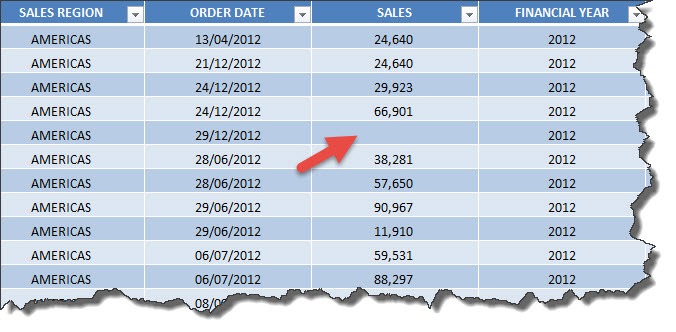
2. سلول (های) متنی:
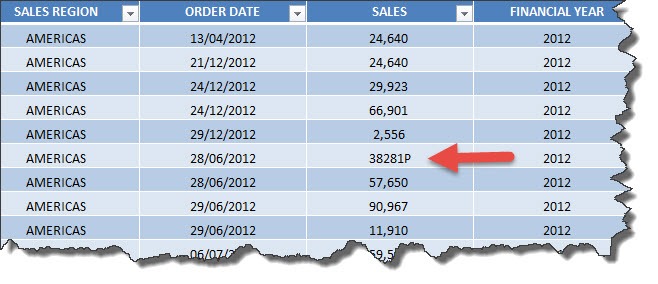
همچنین اگر سلولی دارید که به عنوان متن در ستون مقادیر شما قالب بندی شده است ، باعث می شود که به جای جمع ، آن را بشمارد.
این معمولاً زمانی اتفاق می افتد که داده ها را از ERP یا سیستم خارجی خود بارگیری می کنید و شماره هایی را که به عنوان متن به عنوان مثال قالب بندی می شوند ، پرتاب می کند. 382821p
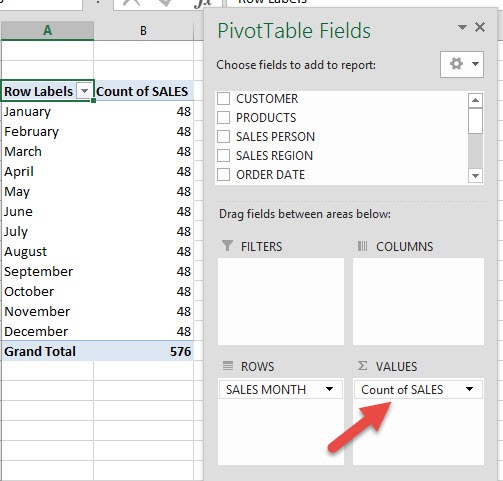
جدول محوری داده های صحیح را نشان نمی دهد و تعداد آزار دهنده فروش را در زیر دریافت خواهید کرد:
نگاهی به آموزشهای زیر بیندازید که به شما نشان می دهد چگونه می توانید سلول های خالی را پیدا کنید.
برطرف کردن اکسل:
مرحله 1: شما باید یک مقدار یا صفر را در این سلول خالی یا متنی وارد کنید (های)
مرحله 2: به جدول محوری خود بروید ، روی تعداد…. و آن را از منطقه مقادیر خارج کنید
مرحله 3: جدول محوری خود را تازه کنید
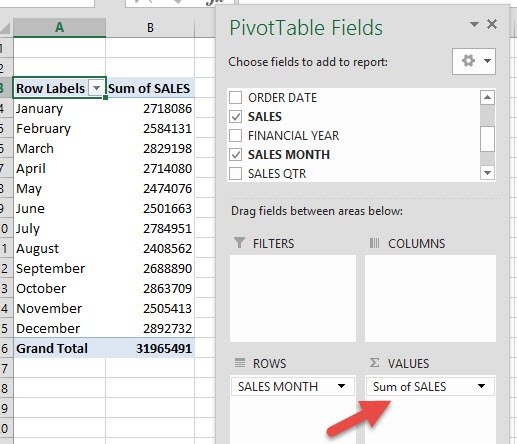
مرحله 4: یک بار دیگر در قسمت مقادیر (فروش) در منطقه مقادیر رها کنید
3. مقادیر گروه بندی شده:
بیایید بگوییم که شما یک قسمت ارزش (به عنوان مثال فروش) را در برچسب های ردیف/ستون قرار داده اید و سپس آن را گروه بندی می کنید.
هنگامی که در قسمت مقادیر یکسان در منطقه مقادیر رها می شوید ، تعداد ...
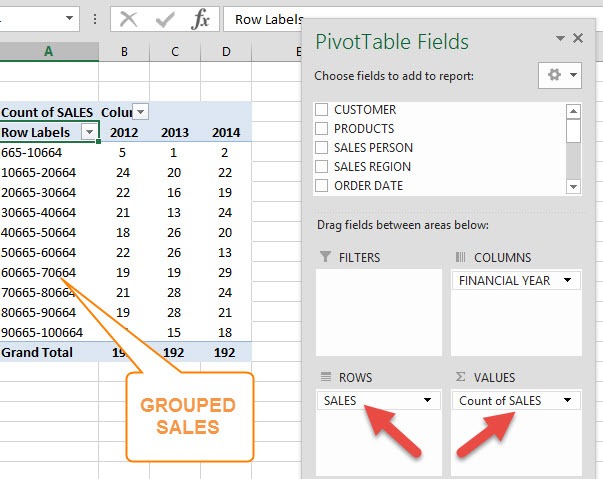
برطرف کردن اکسل:
مرحله 1: بر روی مقادیر گروه بندی شده در جدول Pivot کلیک راست کرده و UNGROUP را انتخاب کنید:
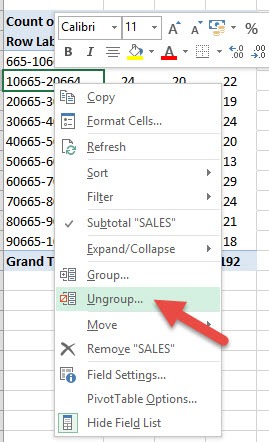
مرحله 2: تعداد فروش را از منطقه مقادیر بکشید و اجازه دهید آن را حذف کنید
مرحله 3: یک بار دیگر در قسمت فروش در منطقه مقادیر رها کنید
اکنون مبلغ فروش را نشان می دهد!
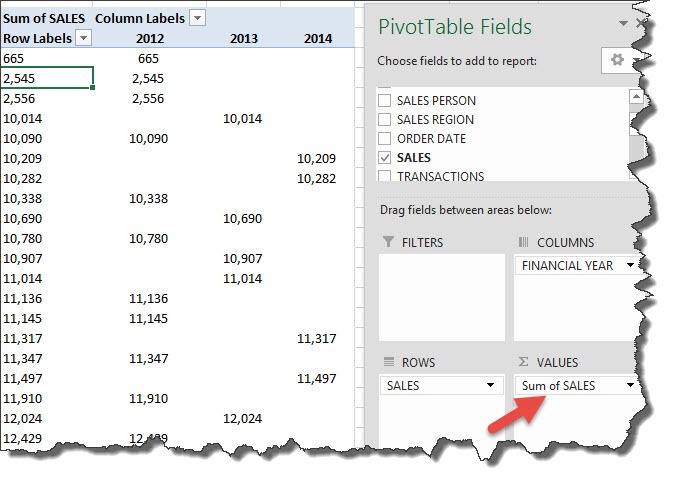
N. Bبعضی اوقات شما نیاز به یافتن جدول محوری که دارای مقادیر گروه بندی شده است. میدان فروش ممکن است بدیهی نباشد که گروه بندی شده است ، به خصوص اگر در برچسب های ردیف/ستون انتخاب نشده باشد.
ممکن است لازم باشد که این قسمت را از قسمت های Pivottable و به قسمت برچسب ردیف/ستون بکشید تا تأیید کنید که گروه بندی شده است.
شماره 2 فرمت شماره ثابت
درخواست شماره 2 که من دریافت می کنم این است: "آیا راهی برای داشتن قالب بندی از پیش تعیین شده در جدول محوری وجود دارد ، بنابراین ما مجبور نیستیم همیشه مقادیر را هر بار که یک جدول محوری ایجاد می کنیم ، قالب بندی کنیم؟"
خوب بله وجود دارد ... نوع!
هنگامی که یک جدول محوری جدید ایجاد می کنید ، همیشه سلولها را بدون هیچ گونه کاما یا امتیاز اعشاری قالب بندی می کنید ، که خواندن آن بسیار سخت است ، به خصوص اگر تعداد مثبت و منفی دارید که به میلیون ها نفر می روند.
در اینجا من به شما نشان می دهم که چگونه می توانید از مسائل جدول محوری غلبه کنید:
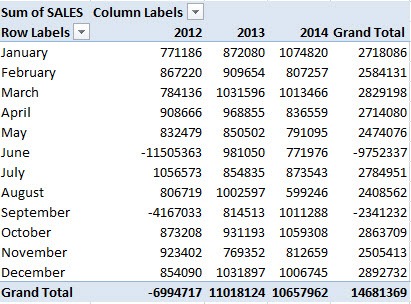
برطرف کردن اکسل:
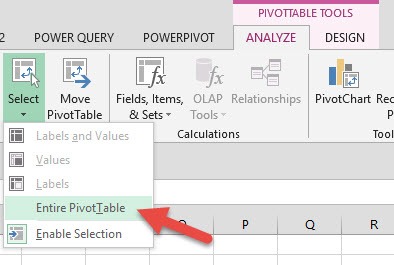
STEP 1: Click inside your Pivot Table and go to PivotTAble Tools> Analyze/Options> Select>جدول محوری کامل
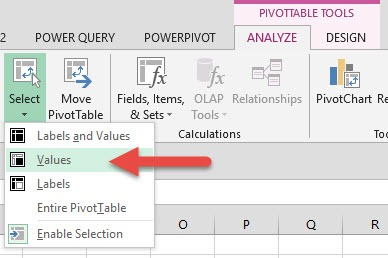
STEP 2: Go back into PivotTable Tools> Analyze/Options>گزینه گزینه ها را انتخاب کنید و این بار گزینه های مقادیر را انتخاب کنید
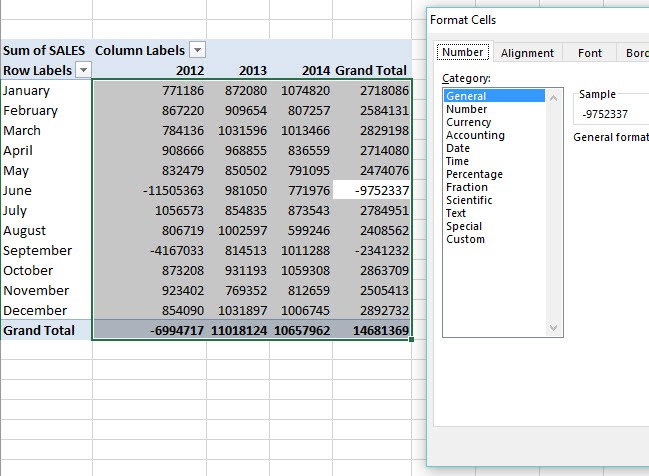
مرحله 3: Ctrl+1 را فشار دهید که جعبه گفتگوی سلول های قالب را مطرح می کند
مرحله 4: دسته شماره را انتخاب کنید و فرمی را که می خواهید انتخاب کنید ، سپس OK را فشار دهید:
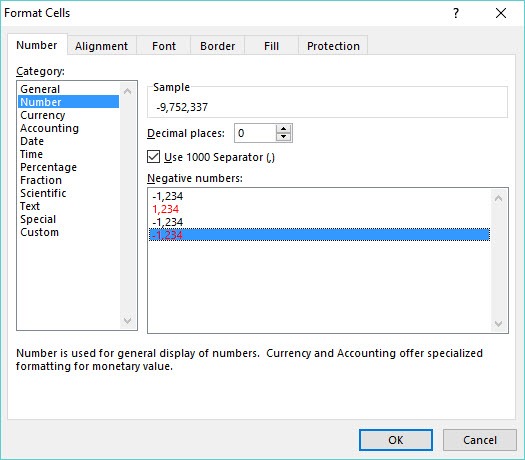
جدول محوری شما اکنون قالب بندی شده است!
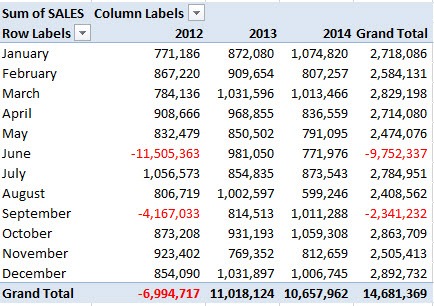
اکنون می توانید قسمتهای مقادیر بیشتری (مانند شماره تراکنش ها) را در منطقه مقادیر رها کنید و همچنین همان قالب بندی را حفظ می کند:
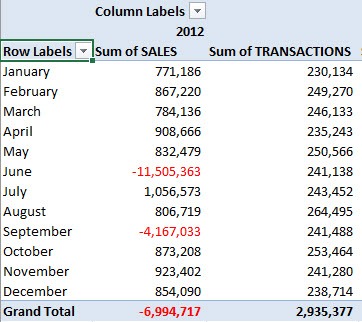
همچنین می توانید این جدول محوری را کپی و چسبانده و دوباره تنظیم کنید و قالب بندی همچنان نگه داشته می شود!
#3 تازه سازی خودکار
طراوت یک میز محوری می تواند برای برخی از کاربران مشکل باشد.
مردم فراموش می کنند که هر بار که منبع داده شما به روز می شود که شما نیز باید جدول محوری خود را تازه کنید تا به روز شود و تغییرات را منعکس کند.
بسیاری از مردم می پرسند که آیا راهی برای تازه کردن خودکار یک میز محوری وجود دارد ، که من کاملاً دریافت می کنم.
در اینجا من چند روش به شما نشان می دهم که می توانید این مشکلات جدول محوری را برطرف کنید.
1. جدول محوری را پس از باز کردن تازه کنید:
این یک ویژگی عالی است و یکی از مواردی است که اکثر مردم از آن نمی دانند.
این امکان را به شما می دهد تا به محض باز کردن کتاب کار اکسل ، میزهای محوری خود را تازه کنید.
این بسیار عالی است اگر داده های جدول محوری شما به کتاب کار دیگری مرتبط باشد که توسط همکاران شما به روزرسانی می شود و شما فقط می توانید گزارش جدول محوری را ببینید. در غیر این صورت ، آنها ممکن است فکر کنند که جدول محوری کار نمی کند.
برطرف کردن اکسل:
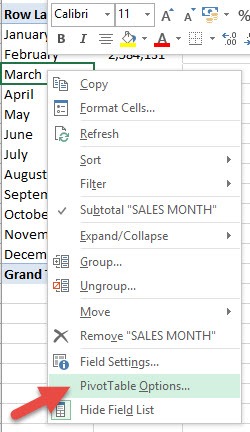
مرحله 1: روی جدول محوری خود کلیک راست کرده و گزینه های جدول Pivot را انتخاب کنید:
مرحله 2: برگه Data را انتخاب کرده و "Data Data را هنگام باز کردن پرونده" و OK بررسی کنید
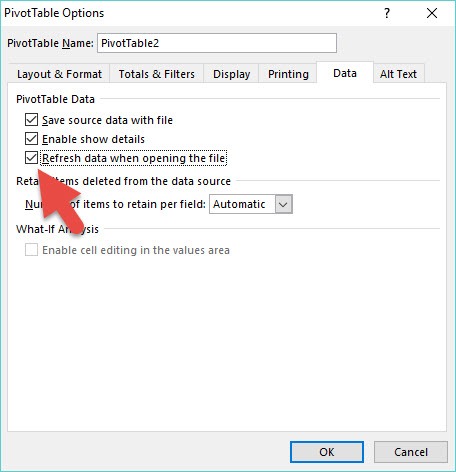
اکنون هر روز صبح که کتاب کار اکسل خود را باز می کنید ، می توانید مطمئن باشید که جدول Pivot تازه شده است!
2. تازه کردن خودکار هر x دقیقه:
اگر مجموعه داده های خود را در یک منبع داده خارجی پیوند داده اید ، می توانید هر X دقیقه دوباره به صورت خودکار بپردازید.
داده های شما را می توان در یک منبع داده خارجی مانند Access ، یک وب سایت ، SQL Server ، Azure Marketplace و غیره ذخیره کرد

برطرف کردن اکسل:
مرحله 1: اگر داده های شما در خارج ذخیره شده است ، باید در جدول Pivot خود کلیک کرده و به Properties بروید (در صورت داشتن منبع داده خارجی فقط برای انتخاب فعال می شود)
مرحله 2: این ویژگی های اتصال را باز می کند و شما باید هر کادر را تازه کنید و زمان را به صورت دستی تنظیم کنید و OK را فشار دهید.

اکنون می توانید بنشینید و از یک فنجان قهوه لذت ببرید در حالی که میز محوری شما هر چند دقیقه به روز می شود :)
من امیدوارم که شما از این مقاله لذت برده باشید و اکنون می توانید از این ظرافت های کوچک استفاده کنید و زمان ارزشمند خود را در جایی که لازم است ، بگذرانید ، تجزیه و تحلیل داده های خود و تهیه گزارش های روشنگری با جدول محوری خود
در زیر اظهار نظر کنید و به من اطلاع دهید که چه جدول محوری دارید و من آنها را برای شما حل می کنم.
منبع مفید:
اطمینان حاصل کنید که PDF رایگان ما را در میانبرهای صفحه کلید 333 اکسل در اینجا بارگیری کنید:

می توانید با مشاهده آموزش رایگان Webinar ما در فرمول ها ، میزهای محوری ، پرس و جو قدرت و ماکرو و VBA ، در مورد نحوه استفاده از اکسل اطلاعات بیشتری کسب کنید!
مقالات آموزش فارکس...
ما را در سایت مقالات آموزش فارکس دنبال می کنید
برچسب :
نویسنده : بهزاد فراهانی
بازدید : <-PostHit->
