- عرضه Tether برای اولین بار از ماه مه 2022 برای اولین بار از 80B دلار برخورد می کند - رقبای Stablecoin Stumble
- اشتباهات رایج در بورس
- گزینه های دودویی ربات آلبانی
- زمان مناسب برای خرید و فروش جفت ارز
- نمودار هاشکات بیت کوینکاش
- دارایی های دیجیتال مجازی در مقابل ارز دیجیتال
- شاخص حرکت تصادفی
- تفاوت بین ETF ها ، صندوق های متقابل و صندوق های فهرست چیست؟
- ارائه نمودار قاب زمانی
- در مورد استفاده از واژگان اشکال هندسی در طراحی الگوی زینتی

آخرین مطالب
امکانات وب


تنظیمات موجودی را می توان به صورت آنلاین انجام داد یا می توان آنها را از یک سیستم خارجی مانند سیستم مدیریت انبار دریافت کرد. دو نوع تنظیم وجود دارد که می تواند برای موجودی انجام شود:
- سهام در دست: مقدار سهام در دست یا سهام قابل فروش افزایش یافته یا کاهش می یابد. هم مقدار و هم ارزش سهام در دست در دفترچه سهام تنظیم می شود.
- موجودی در دسترس نیست: مقدار سهام موجود در دست تغییر نمی کند ، اما مقدار موجودی موجود در دسترس یا سهام غیر قابل دریافت ، افزایش یا کاهش می یابد. در دفترچه سهام ، تعدیل به عنوان انتقال بین سهام در دست و موجودی در دسترس ثبت می شود. هیچ تعدیل شده به مقدار سهام انجام نمی شود.
قبل از استفاده از قابلیت تنظیم موجودی ، انواع وضعیت و دلایل تنظیم در سیستم باید تنظیم شود. کل سهام موجود در نوع وضعیت دست برای تنظیماتی که به کالاهای قابل فروش انجام می شود ، محفوظ است. هر نوع وضعیت اضافی تعریف شده توسط کاربر است و برای تنظیمات انجام شده در کالاهای غیر قابل حمل محفوظ است. انواع وضعیت تعریف شده توسط کاربر نشان می دهد که چرا کالاها قابل قبول نیستند. هنگام تنظیم کل سهام در دست ، باید دلیل تنظیم را انتخاب کنید. دلیل این امر نشان می دهد که چرا باید کل سهام موجود در دست تنظیم شود.
تنظیمات موجودی بخش های زیر را پوشش می دهد:
- وضعیت موجودی و دلایل تنظیم
- تنظیم موجودی را بر اساس مورد ایجاد کنید
- تنظیم موجودی را بر اساس مکان ایجاد کنید
- شکستن بسته قابل فروش
- تحول محصول
وضعیت موجودی و دلایل تنظیم
For effective management of inventory, Merchandising provides the option to classify unavailable inventory by user defined inventory buckets called inventory status types. This facilitates segregation of inventory that is not available to sell into specific purpose buckets such as customer retus or damaged. Inventory status types are mapped to inventory status codes, which are used in the stores and warehouses, in order to manage inventory updates sent from those solutions in Merchandising. The values that you enter for this in Merchandising should be coordinated with your store and warehouse inventory management solutions. While creating inventory adjustments, users will also need to specify a reason for carrying out such adjustments. These inventory adjustment reason codes are also configurable and each reason code can further be specified to affect cost of goods sold or not. This may be useful if you use budgeted shrink, but wish to post some known shrinkage to the stock ledger separately. These statuses, codes, and reasons are created and maintained in Merchandising through spreadsheet upload and download processes. These processes are accessed through the main Merchandising task list under Foundation Data> Download Foundation Data and Foundation Data>داده های بنیاد را بارگذاری کنید.
برای افزودن یا به روزرسانی وضعیت موجودی ، کدهای موجودی و کدهای دلیل ، نوع الگوی موجودی را از صفحه داده بارگیری و سپس وضعیت موجودی الگو و دلایل تنظیم انتخاب می کنید. بر روی دکمه بارگیری کلیک کنید و در صورت درخواست ، پرونده . ODS را که تولید شده یا فایل را ذخیره می کند باز کنید و آن را به طور جداگانه در برنامه صفحه گسترده مورد نظر خود باز کنید. پس از افتتاح ، شش برگه وجود خواهد داشت که می توانند اصلاح شوند - انواع وضعیت موجودی ، نوع وضعیت موجودی ترانس ، کدهای وضعیت موجودی ، کد وضعیت موجودی ترانس ، دلایل تنظیم موجودی و دلیل تنظیم موجودی.
وضعیت موجودی ، کدها و دلایل قابل حذف نیست. اگر می خواهید مقادیر خاصی را نمایش ندهید ، باید پرچم استفاده شده برای وضعیت ، کد یا دلیل تنظیم شود.
نوع وضعیت موجودی را اضافه کنید
برای افزودن یک نوع وضعیت موجودی جدید ، در برگه انواع موجودی موجودی شروع کنید و در یک خط خالی در قالب ، نوع عمل ایجاد را انتخاب کنید. در مرحله بعد یک کد نوع وضعیت عددی منحصر به فرد (حداکثر 2 کاراکتر) و توضیحات مربوط به نوع وضعیت در زبان اصلی (همانطور که در گزینه های سیستم تجارت تعریف شده است) تا 120 کاراکتر وارد کنید. در مرحله بعد ، ستون مورد استفاده نشان می دهد که آیا شما از این وضعیت به طور فعال در سیستم استفاده می کنید یا خیر. مقادیر معتبر بله و خیر هستند. اگر خالی مانده باشد ، بله به عنوان پیش فرض گرفته می شود.
در مرحله بعد ، اگر می خواهید ترجمه هایی را برای نوع وضعیت به زبانهای غیر از زبان اصلی اضافه کنید ، این کار را می توان در برگه Trans Trans Inventory Trans انجام داد. به یک ردیف خالی بروید و نوع عمل ایجاد و زبانی را که توضیحات ترجمه شده در آن وارد می شود ، انتخاب کنید. سپس کد وضعیت را که ترجمه برای آن اعمال می شود وارد کنید. در آخر ، توضیحات ترجمه شده را وارد کنید. توضیحات ترجمه شده همچنین می تواند تا 120 کاراکتر طول داشته باشد. این مرحله اختیاری است.
کد وضعیت موجودی را اضافه کنید
برای افزودن کد وضعیت موجودی جدید ، در برگه کدهای موجودی موجودی شروع کنید و در یک خط خالی در قالب ، نوع عمل ایجاد را انتخاب کنید. بعد یک کد وضعیت موجودی منحصر به فرد (حداکثر 10 کاراکتر) را وارد کنید. در مرحله بعد ، به صورت اختیاری نوع وضعیت موجودی مرتبط با این کد وضعیت موجودی را در ستون وضعیت موجودی وارد کنید. در صورت وارد شدن ، هنگامی که یک به روزرسانی موجودی با استفاده از این کد ساخته شده و از فروشگاه یا انبار دریافت می شود ، کالاهای تجاری موجودی را در وضعیت مشخص شده قرار می دهند. اگر نوع وضعیتی اختصاص نیافته باشد ، موجودی به وضعیت غیر قابل حمل اختصاص نمی یابد. سپس توضیحات مربوط به کد وضعیت را به زبان اصلی (همانطور که در گزینه های سیستم تجارت تعریف شده است) تا 120 نویسه را وارد کنید. در مرحله بعد ، ستون مورد استفاده نشان می دهد که آیا شما از این کد وضعیت به طور فعال در سیستم استفاده می کنید یا خیر. مقادیر معتبر بله و خیر هستند. اگر خالی مانده باشد ، بله به عنوان پیش فرض گرفته می شود.
اگر می خواهید ترجمه را برای کد وضعیت به زبان های غیر از زبان اصلی اضافه کنید ، این کار را می توان در برگه کد موجودی Trans انجام داد. به یک ردیف خالی بروید و نوع عمل ایجاد و زبانی را که توضیحات ترجمه شده در آن وارد می شود ، انتخاب کنید. سپس ، ترکیب وضعیت موجودی و کد وضعیت را که ترجمه برای آن اعمال می شود وارد کنید. در آخر ، توضیحات ترجمه شده را وارد کنید. توضیحات ترجمه شده همچنین می تواند تا 120 کاراکتر طول داشته باشد. این مرحله اختیاری است.
دلیل تعدیل موجودی را اضافه کنید
برای افزودن دلیل جدید تنظیم موجودی ، در برگه دلایل تنظیم موجودی شروع کنید و در یک خط خالی در الگوی ، نوع عمل ایجاد را انتخاب کنید. در مرحله بعدی کد دلیل تنظیم موجودی عددی منحصر به فرد (حداکثر 4 کاراکتر) و توضیحات کد دلیل تنظیم در زبان اصلی (همانطور که در گزینه های سیستم تجارت تعریف شده است) تا 120 نویسه را وارد کنید. در مرحله بعد ، مشخص کنید که آیا تنظیمات موجودی انجام شده با این دلیل بر هزینه کالاهای فروخته شده تأثیر خواهد گذاشت یا خیر. مقادیر احتمالی بله و خیر ، در آخر ، ستون مورد استفاده نشان می دهد که آیا شما از این دلیل به طور فعال در سیستم استفاده می کنید یا خیر. مقادیر معتبر بله و خیر هستند. اگر خالی مانده باشد ، بله به عنوان پیش فرض گرفته می شود.
اگر می خواهید ترجمه را برای کد دلیل تنظیم به زبان های غیر از زبان اصلی اضافه کنید ، این کار را می توان در برگه تنظیم موجودی Trans Trans انجام داد. به یک ردیف خالی بروید و نوع عمل ایجاد و زبانی را که توضیحات ترجمه شده در آن وارد می شود ، انتخاب کنید. سپس ترکیبی از کد را که ترجمه برای آن اعمال می شود وارد کنید. در آخر ، توضیحات ترجمه شده را وارد کنید. توضیحات ترجمه شده همچنین می تواند تا 120 کاراکتر طول داشته باشد. این مرحله اختیاری است.
نوع وضعیت موجودی یا کد یا دلیل تنظیم موجودی را به روز کنید
اگر می خواهید جزئیات مربوط به نوع وضعیت موجودی موجودی یا کد یا دلیل تنظیم موجودی را به روز کنید ، یک فرآیند مشابه همانطور که در بالا برای ایجاد نوع وضعیت جدید ، کد یا دلیل تنظیم توضیح داده شد ، دنبال می شود. ابتدا صفحه گسترده را بارگیری کنید ، و سپس به برگه ای بروید که می خواهید به روزرسانی های خود را انجام دهید.
ستون های زیر را می توان در هر برگه به روز کرد:
- انواع وضعیت موجودی - توضیحات ، استفاده شده
- نوع وضعیت موجودی ترانس - توضیحات
- کدهای وضعیت موجودی - وضعیت موجودی ، توضیحات ، استفاده شده
- کد وضعیت موجودی ترانس - توضیحات
- دلایل تنظیم موجودی - توضیحات ، استفاده شده
- دلیل تنظیم موجودی Tran - توضیحات
در برگه ای که می خواهید به روزرسانی های خود را انجام دهید ، نوع عمل به روزرسانی را انتخاب کرده و سپس مقدار را در صفحه گسترده اصلاح کنید.
For all actions defined above, once all the updates have been made to the data in the spreadsheet, save the file and close it. Then, retu to the Merchandising screens and select Foundation Data>داده های بنیاد را از لیست اصلی کار بارگذاری کنید. در این صفحه ، موجودی Type Type و وضعیت موجودی الگو و دلایل تنظیم را انتخاب کنید. این توضیحات فرآیند را بطور خودکار ایجاد می کند ، اما در صورت تمایل می توان این کار را به روز کرد. در آخر ، دکمه مرور را انتخاب کرده و به دایرکتوری که در آن صفحه گسترده به روز شده را ذخیره کرده اید ، حرکت کنید.
To review the status of the upload and check whether any errors occurred, select the Foundation Data>بررسی وظیفه وضعیت از لیست اصلی کار.
تنظیم موجودی را بر اساس مورد ایجاد کنید
در صفحه تنظیم موجودی بر اساس صفحه می توانید موجودی یک مورد را در یک یا چند مکان به صورت دستی تنظیم کنید.
تنظیم موجودی توسط مورد
برای تنظیم موجودی بر اساس مورد:
- From the Tasks menu, select Inventory> Inventory Adjustments>توسط موردصفحه تنظیم موجودی بر اساس صفحه ظاهر می شود.
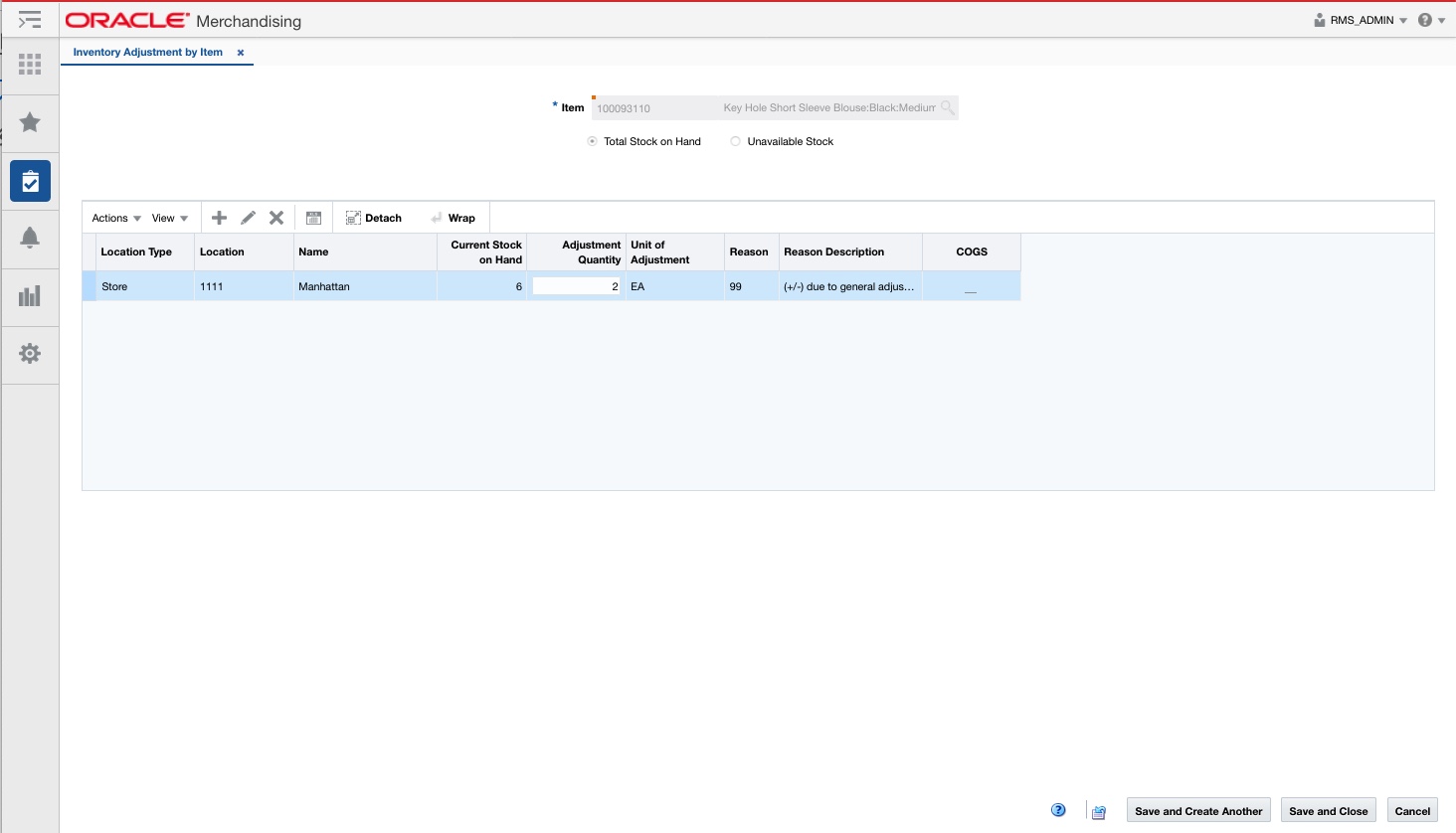
شکل 7-1 تنظیم موجودی توسط صفحه مورد
- کل سهام در دست
- اگر سهام موجود در دسترس را انتخاب نکنید ، در دسترس نیست ، قسمت وضعیت موجودی امکان پذیر است.
در جدول مکان های تأثیرگذاری شده و کمیت تنظیم شده در هر مکان ذکر شده است. می توانید تنظیمات موجودی را در این جدول اضافه ، ویرایش یا حذف کنید.
می توانید مقدار تنظیم و ستون دلیل را مستقیماً در جدول ویرایش کنید.
شکل 7-2 تنظیم موجودی را اضافه کنید
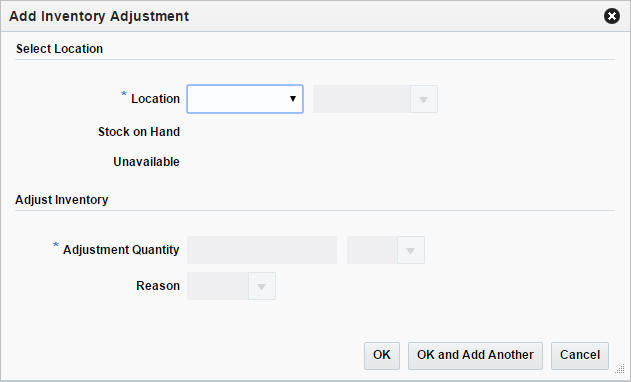
- در قسمت مکان ، نوع مکان را از لیست انتخاب کنید. سپس مکان را وارد ، انتخاب یا جستجو کنید. این قسمت یک زمینه مورد نیاز است.
- سهام موجود در دست و مقدار در دسترس نمایش داده می شود. اگر سهام موجود در هدر را انتخاب کنید ، مقدار غیرقابل دسترسی فقط نشان می دهد.
- در قسمت کمیت تنظیم ، مقدار مورد نظر برای تنظیم را وارد کنید. این قسمت یک زمینه مورد نیاز است. واحد تنظیم پیش فرض به واحد استاندارد اندازه گیری برای مورد. در صورت لزوم مقدار را تغییر دهید.
توجه: تنظیمات مربوط به وسایل بسته فقط در انبارها قابل انجام است.
- برای اضافه کردن تنظیم موجودی به جدول و بستن پاپ آپ ، OK را کلیک کنید.
- برای اضافه کردن تنظیمات موجودی اضافی ، روی OK کلیک کرده و دیگری را اضافه کنید.
- برای رد همه ورودی ها و بستن پاپ آپ ، روی Cancel کلیک کنید.
ویرایش مکان و مقدار تنظیم
برای ویرایش تنظیم موجودی ، مراحل زیر را دنبال کنید.
- یک رکورد را در جدول انتخاب کنید.
- Then select Actions>ویرایش ، یا از نماد ویرایش استفاده کنید. تنظیم مجدد موجودی ویرایش پاپ آپ ظاهر می شود.
- مقدار تنظیم ، واحد تنظیم و/یا کد دلیل تنظیم را در صورت لزوم ویرایش کنید.
- سپس یکی از گزینه های زیر را انتخاب کنید.
- برای اضافه کردن تغییرات خود به جدول و بسته شدن پاپ آپ ، روی OK کلیک کنید.
- برای رد همه ورودی ها و بستن پاپ آپ ، روی Cancel کلیک کنید.
تنظیم موجودی را بر اساس مکان ایجاد کنید
در صفحه تنظیم موجودی بر اساس مکان می توانید موجودی یک یا چند مورد را در یک مکان به صورت دستی تنظیم کنید.
برای تنظیم موجودی بر اساس مکان:
- From the Tasks menu, select Inventory> Inventory Adjustments>توسط مکانصفحه تنظیم موجودی بر اساس مکان ظاهر می شود.
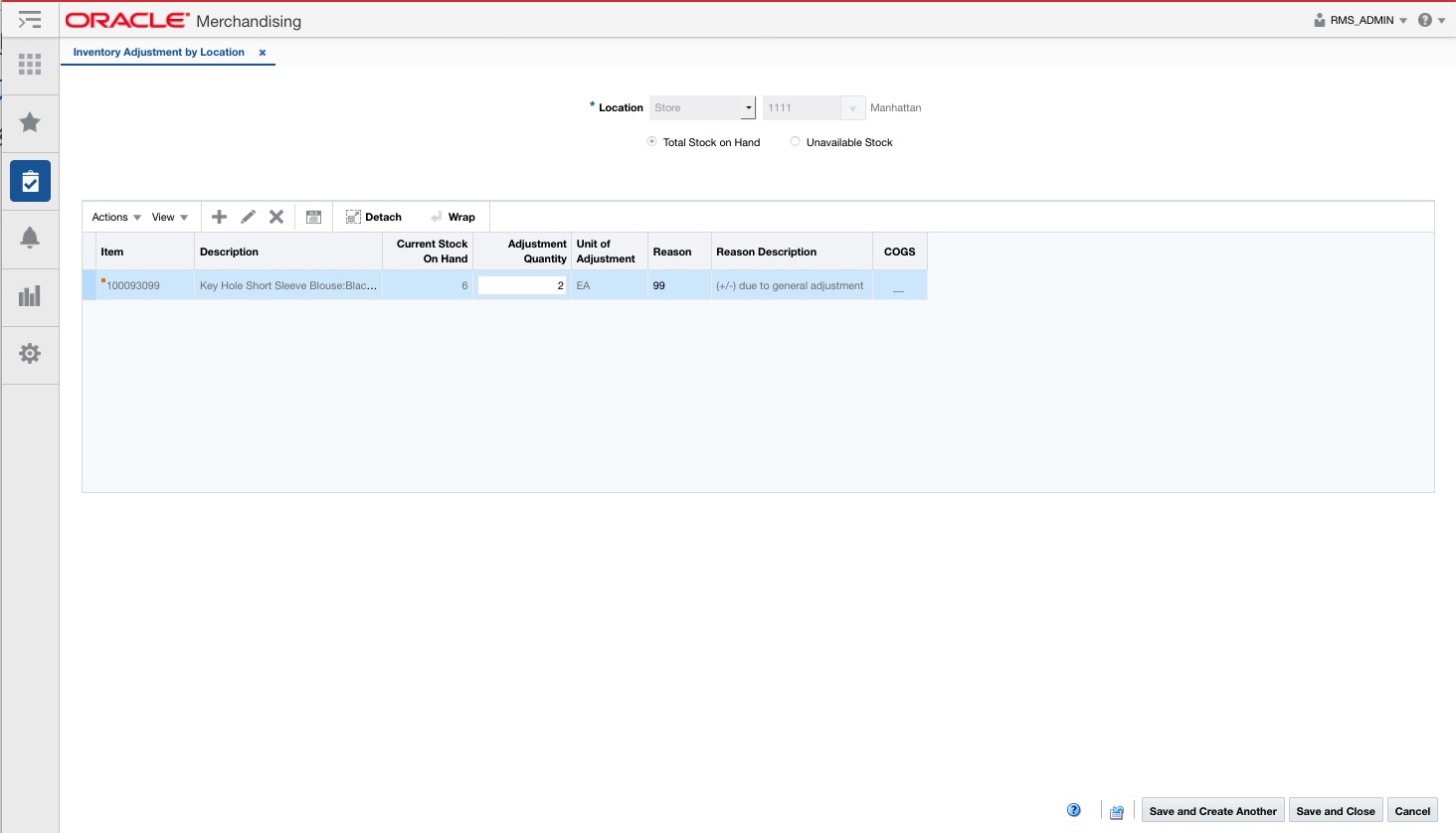
شکل 7-3 تنظیم موجودی توسط صفحه مکان
- کل سهام در دست
- اگر سهام موجود در دسترس را انتخاب نکنید ، در دسترس نیست ، قسمت وضعیت موجودی امکان پذیر است.
جدول تنظیمات موجودی را نشان می دهد. می توانید تنظیمات موجودی را در این جدول اضافه ، ویرایش یا حذف کنید.
می توانید مقدار تنظیم و ستون دلیل را مستقیماً در جدول ویرایش کنید.
اضافه کردن موارد و مقادیر تنظیم
برای افزودن تنظیم موجودی ، مراحل زیر را دنبال کنید.
- In the table select Actions>اضافه یا از نماد ADD استفاده کنید. صفحه تنظیم موجودی ADD ظاهر می شود.
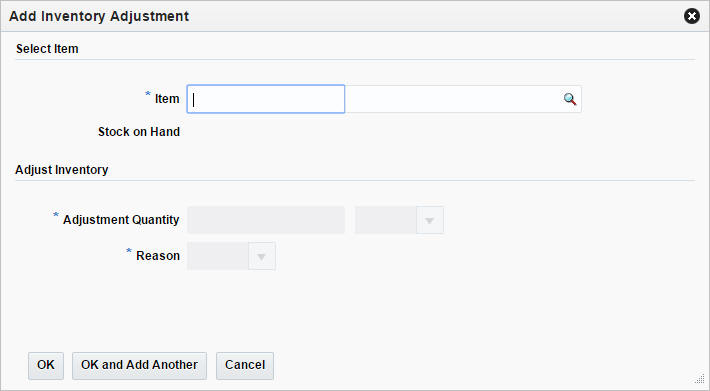
شکل 7-4 تنظیم موجودی را اضافه کنید
توجه: تنظیمات مربوط به وسایل بسته فقط در انبارها قابل انجام است.
- برای اضافه کردن تنظیم موجودی به جدول و بستن پاپ آپ ، OK را کلیک کنید.
- برای اضافه کردن تنظیمات موجودی اضافی ، روی OK کلیک کرده و دیگری را اضافه کنید.
- برای رد همه ورودی ها و بستن پاپ آپ ، روی Cancel کلیک کنید.
ویرایش موارد یا مقادیر
برای ویرایش تنظیم موجودی بر اساس مکان ، مراحل زیر را دنبال کنید.
- یک رکورد را در جدول انتخاب کنید.
- Then select Actions>ویرایش ، یا از نماد ویرایش استفاده کنید. تنظیم مجدد موجودی ویرایش پاپ آپ ظاهر می شود.
- مقدار تنظیم ، واحد تنظیم و/یا کد دلیل تنظیم را در صورت لزوم ویرایش کنید.
- سپس یکی از گزینه های زیر را انتخاب کنید.
- برای اضافه کردن تغییرات خود به جدول و بسته شدن پاپ آپ ، روی OK کلیک کنید.
- برای رد همه ورودی ها و بستن پاپ آپ ، روی Cancel کلیک کنید.
شکستن بسته قابل فروش
صفحه Break Sellable Pack به شما امکان می دهد تا بسته های سفارش دهنده را به موارد مؤلفه یا سطح بسته داخلی آنها تقسیم کنید. موجودی بسته ها و موارد مؤلفه بر این اساس تنظیم می شود. تعداد بسته ها کاهش می یابد و تعداد بسته های داخلی یا موارد افزایش می یابد. موارد بسته در سطح انبار موجود است.
- From the Tasks menu, select Inventory> Inventory Adjustments>بسته قابل فروش را بشکنید. صفحه بسته قابل فروش ظاهر می شود.
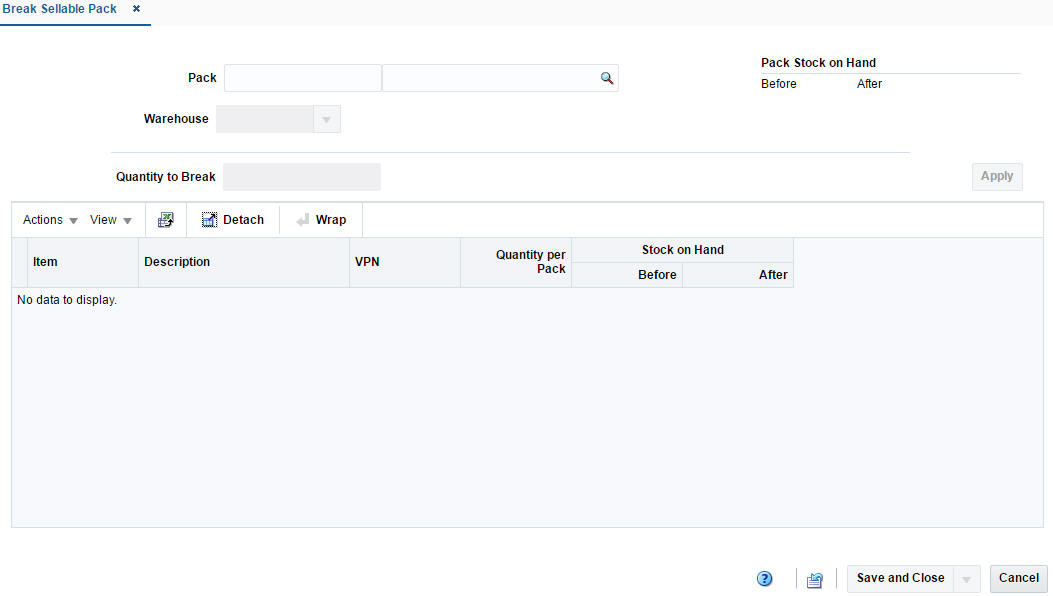
شکل 7-5 صفحه بسته قابل فروش
تحول محصول
صفحه تحول محصول به شما امکان می دهد موجودی یک مورد تبدیل شده و موارد حاصل از مورد تبدیل شده را به صورت دستی تنظیم کنید.
به عنوان مثال ، یک بقال فروشی ممکن است یک طرف گوشت گاو را خریداری و قرار دهد. قصاب ممکن است استیک و گوشت گاو را از کنار گوشت گاو تهیه کند. در این مثال ، بقال فروشی موجودی را توسط یک طرف گوشت گاو کاهش می دهد و با تعداد استیک ها و بسته های گوشت گاو زمینی موجودی را افزایش می دهد. علاوه بر تنظیم مقادیر ، می توانید هزینه موارد حاصل از مورد تبدیل شده را تنظیم کنید. با این حال ، هزینه کلی معامله باید یکسان باشد.
هم مقادیر و هم مقادیر سهام موجود در لجر سهام تنظیم می شوند.
تنظیمات موجودی همچنین ممکن است توسط یک سیستم خارجی مانند سیستم مدیریت انبار آغاز شود.
برای دسترسی به صفحه تحول محصول:
- From the Tasks menu, select Inventory> Inventory Adjustments>تحول محصول. صفحه تحول محصول ظاهر می شود.
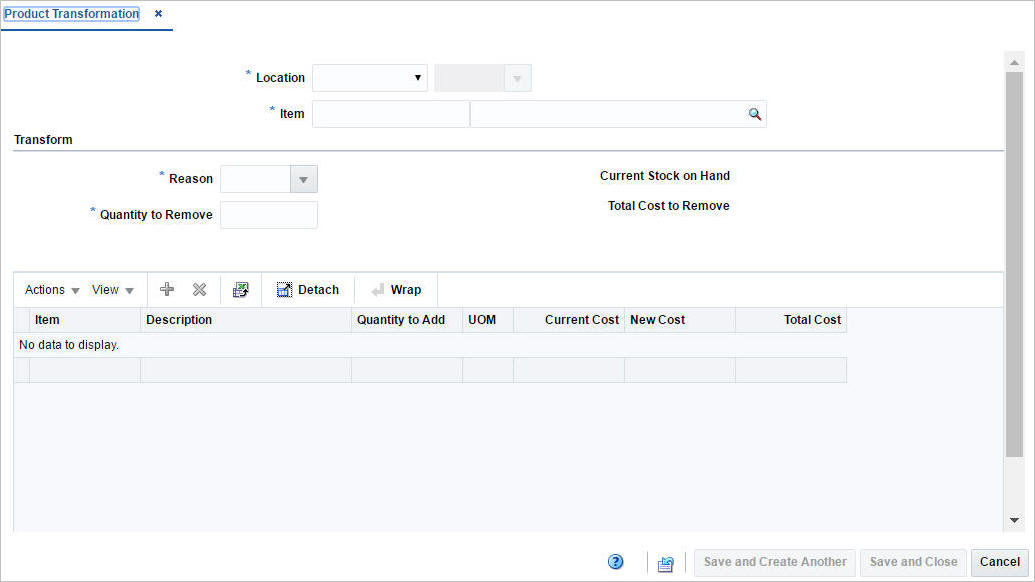
شکل 7-6 صفحه تحول محصول
مواردی را برای تحول محصول اضافه کنید
در جدول باید مواردی را که از مورد تبدیل شده ایجاد می کنید اضافه کنید.
پس از افزودن ، موارد و ویژگی های آنها در جدول ظاهر می شود. کل هزینه در ردیف خلاصه به روز می شود. هزینه کل برای حذف باید قبل از تنظیم تنظیم ، برابر با کل هزینه اضافه شود. بنابراین ، می توانید کمیت را برای افزودن و ستون های هزینه جدید به طور مستقیم در جدول تنظیم کنید.
برای افزودن مواردی که می خواهید از مورد تبدیل شده ایجاد کنید ، مراحل را دنبال کنید.
- از منوی Actions پس از وارد کردن جزئیات مورد نیاز ، روی Add یا روی Add Icon کلیک کنید. صفحه افزودن مورد ظاهر می شود.
- در قسمت مورد ، موردی را که می خواهید ایجاد کنید ، وارد کنید ، انتخاب کنید یا جستجو کنید. این قسمت یک زمینه مورد نیاز است.
- در قسمت افزودن قسمت ، مقدار مورد را وارد کنید. این قسمت یک زمینه مورد نیاز است.
- در قسمت جدید هزینه هزینه های فعلی مورد را نشان می دهد. در صورت لزوم هزینه ها را ویرایش کنید. این قسمت یک زمینه مورد نیاز است.
- سپس یکی از گزینه های زیر را انتخاب کنید.
- برای ایجاد مورد و اضافه کردن آن به جدول و بسته شدن پاپ آپ ، OK را کلیک کنید.
- OK را کلیک کنید و دیگری را اضافه کنید تا موارد اضافی ایجاد شود.
- برای رد همه ورودی ها و بستن پاپ آپ ، روی Cancel کلیک کنید.

ما را در سایت مقالات آموزش فارکس دنبال می کنید
برچسب :
نویسنده : بهزاد فراهانی
بازدید : <-PostHit->
