- عرضه Tether برای اولین بار از ماه مه 2022 برای اولین بار از 80B دلار برخورد می کند - رقبای Stablecoin Stumble
- اشتباهات رایج در بورس
- گزینه های دودویی ربات آلبانی
- زمان مناسب برای خرید و فروش جفت ارز
- نمودار هاشکات بیت کوینکاش
- دارایی های دیجیتال مجازی در مقابل ارز دیجیتال
- شاخص حرکت تصادفی
- تفاوت بین ETF ها ، صندوق های متقابل و صندوق های فهرست چیست؟
- ارائه نمودار قاب زمانی
- در مورد استفاده از واژگان اشکال هندسی در طراحی الگوی زینتی

آخرین مطالب
امکانات وب


پس از نصب OwnCloud ، ممکن است با نصب برنامه ها ، قابلیت های اضافی را ارائه دهید.
نصب و مدیریت برنامه ها
نصب برنامه ها از طریق Market Cloud
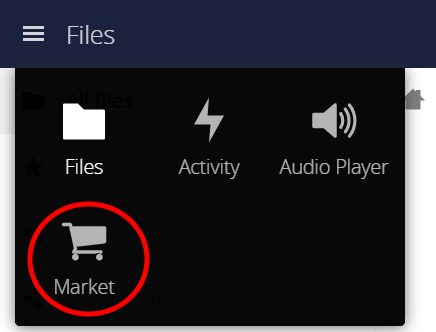
برای افزودن یک برنامه ، از برنامه Market که از نوار ناوبری سطح بالا قابل دسترسی است ، در سمت چپ صفحه استفاده کنید. برای مشاهده جزئیات بیشتر در مورد آن ، پس از حضور در برنامه بازار ، روی نام برنامه کلیک کنید. پس از انجام این کار ، می توانید با کلیک روی نصب ، آن را نیز نصب کنید. با کلیک بر روی نصب ، آن را از Market Cloud بارگیری می کند ، نصب می کند و آن را فعال می کند.
گاهی اوقات نصب یک برنامه شخص ثالث سکوت انجام می شود ، احتمالاً به این دلیل که AppCodeChecker '⇒ true ، در Config. php فعال شده است. هنگامی که AppCodeChecker فعال می شود ، بررسی می کند که آیا برنامه های شخص ثالث از API خصوصی استفاده می کنند ، نه API عمومی. اگر باشند ، نصب نشده اند.
| اگر می خواهید برنامه شخصی خود را ایجاد یا اضافه کنید ، لطفاً به کتابچه راهنمای توسعه دهنده مراجعه کنید. |
نصب برنامه ها به صورت دستی
برای نصب یک برنامه به صورت دستی ، به جای استفاده از برنامه بازار ، برنامه Tarball برنامه را در پوشه برنامه پیش فرض نصب Ownloud خود استخراج کنید (/برنامه ها) یا در حالت ایده آل ، به یک دایرکتوری برنامه سفارشی.
پس از استخراج تاربال به پوشه برنامه پیش فرض. برنامه را فعال کنید ،
- با پیمایش به برنامه های سرپرست تنظیمات و کلیک بر روی Enable ؛یا
- دستور برنامه OCC.
مدیریت برنامه ها
برخی از برنامه ها در حین نصب OwnCloud نصب و فعال می شوند ، در حالی که سایر برنامه ها می توانند پس از نصب نصب و فعال شوند.
برنامه های شرکت پشتیبانی شده
برای لیستی از برنامه های پشتیبانی شرکت Enterprise Edition به برنامه های پشتیبانی شده مراجعه کنید.
مشاهده وضعیت برنامه
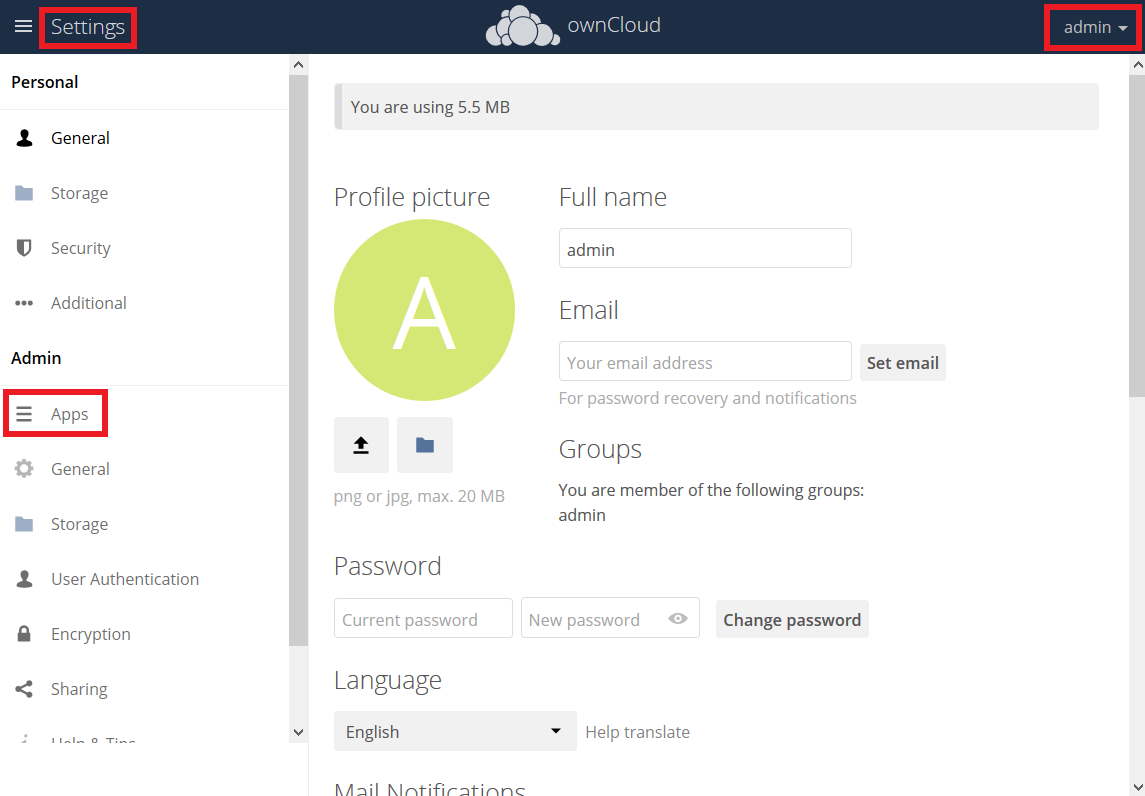
برای دیدن وضعیت برنامه های نصب خود ، از طریق برنامه های سرپرست تنظیمات به صفحه برنامه های خود بروید. در آنجا خواهید دید که در حال حاضر کدام برنامه ها هستند: فعال ، فعال نشده و توصیه می شود. همچنین فیلترهای اضافی مانند چندرسانه ای ، بهره وری و ابزار برای یافتن سریع برنامه های بیشتر را مشاهده خواهید کرد.
برنامه های فعال و غیرفعال کردن
در صفحه برنامه ها (تنظیمات برنامه های مدیر) می توانید برنامه ها را فعال یا غیرفعال کنید. پیش فرض باشید ، برنامه های فعال نمایش داده می شوند. برای غیرفعال کردن یک برنامه ، روی Disable تحت جزئیات آن کلیک کنید.
برای نمایش برنامه های غیرفعال ، روی نمایش برنامه های غیرفعال کلیک کنید. برای فعال کردن یک برنامه ، روی جزئیات آن کلیک کنید.
پیکربندی برنامه ها
برخی از برنامه ها دارای گزینه های قابل تنظیم در صفحه برنامه ها هستند ، مانند فعال کردن فقط برای گروه های خاص. با این حال ، این استثنا است. برنامه ها به طور عمده از صفحه تنظیمات شخصی یا مدیر شخصی شما یا در Config. php پیکربندی شده اند.
با استفاده از دایرکتوری های برنامه سفارشی
دلایل مختلفی برای استفاده از دایرکتوری های برنامه سفارشی به جای پیش فرض OwnCloud وجود دارد. اینها هستند:
- این برنامه های اصلی OwnCloud را از برنامه های بارگیری شده کاربر یا مدیر جدا می کند. انجام این کار متمایز می کند که کدام برنامه ها اصلی هستند و کدام ها نیستند ، ارتقاء را ساده می کند.
- این به روزرسانی های دستی را کاهش می دهد. داشتن برنامه های غیر هسته ای در یک دایرکتوری جدا از فهرست برنامه اصلی ، آنها را برای مدیریت ساده تر می کند.
- OwnCloud ممکن است برنامه های اصلی جدید را در نسخه های جدیدتر به دست آورد. انجام این کار یتیمان برنامه ها را کاهش می دهد ، اما آنها را حذف نمی کند.
اگر می خواهید برنامه ها را در یک دایرکتوری سفارشی ، به جای پیش فرض ( /برنامه) OwnCloud ، ذخیره کنید ، باید عنصر Apps_Paths را در Config /Config. php تغییر دهید. در آنجا ، شما باید یک آرایه جدید انجمنی اضافه کنید که شامل سه عنصر باشد. اینها هستند:
مسیر
مسیر سیستم فایل مطلق به پوشه برنامه سفارشی.
مسیر درخواست به آن پوشه نسبت به OwnCloud Webroot ، پیشوند با /.
آیا کاربران می توانند برنامه ها را در آن پوشه نصب کنند.
پس از افزودن پیکربندی ، OwnCloud فقط برنامه ها را در دایرکتوری هایی که در آن نوشته شده روی درست است نصب می کند. مثال پیکربندی زیر نحوه اضافه کردن دایرکتوری دوم ، به نام برنامه های خارج از کشور را نشان می دهد.
[ [ 'path' => OC::$SERVERROOT.'/apps', 'url' => '/apps', 'writable' => false, ], [ 'path' => OC::$SERVERROOT.'/apps-exteal', 'url' => '/apps-exteal', 'writable' =>درست ،] ،] ، // باقیمانده پیکربندی] ؛پس از اضافه کردن پیکربندی دایرکتوری جدید ، می توانید برنامه ها را از فهرست اصلی برنامه به برنامه جدید منتقل کنید. برای انجام آن، این مراحل را دنبال کند:
- حالت نگهداری را فعال کنید.
- برنامه هایی را که می خواهید حرکت کنید غیرفعال کنید.
- یک دایرکتوری برنامه های جدید ایجاد کنید و به همان کاربر و گروه و مجوزهای مالکیت آن را به عنوان فهرست اصلی برنامه ها اختصاص دهید.
- برنامه ها را از فهرست برنامه های قدیمی به فهرست برنامه های جدید منتقل کنید.
- یک دایرکتوری برنامه جدید را در config/config. php اضافه کنید.
- اگر از حافظه نهان مانند Redis یا Memcached استفاده می کنید ، اطمینان حاصل کنید که حافظه نهان را پاک کنید.
- برنامه ها را دوباره فعال کنید.
- حالت نگهداری را غیرفعال کنید.
سرور چندگانه
توصیه می کنیم برنامه های خود را به صورت خارجی و دایرکتوری پیکربندی خود در یک شبکه ذخیره سازی کنید تا در هنگام نصب یا به روزرسانی برنامه ها از درگیری ها جلوگیری کنید.
مقالات آموزش فارکس...
ما را در سایت مقالات آموزش فارکس دنبال می کنید
برچسب :
نویسنده : بهزاد فراهانی
بازدید : <-PostHit->
